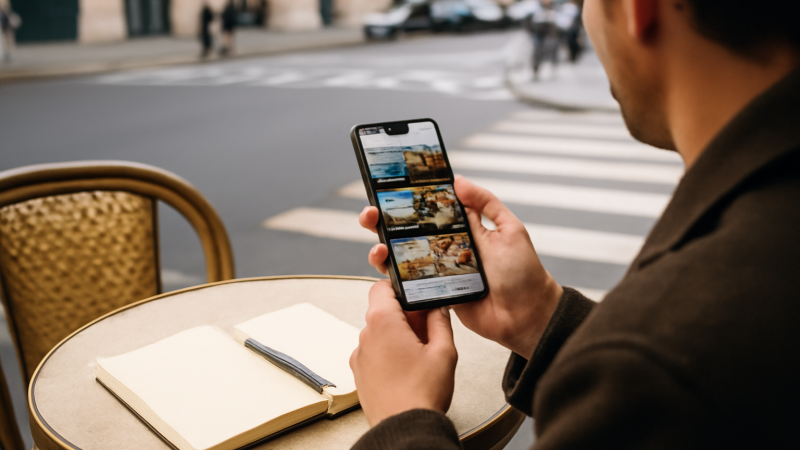
En quelques minutes, vous pouvez créer gif à partir de vos images ou d’une courte vidéo. Le rendu dépend surtout de quelques réglages : vitesse, boucle, dimensions et durée. Suivez ce tutoriel étape par étape, avec des contrôles rapides à chaque étape, pour obtenir un GIF net, léger et prêt à publier sur votre site ou sur les réseaux.
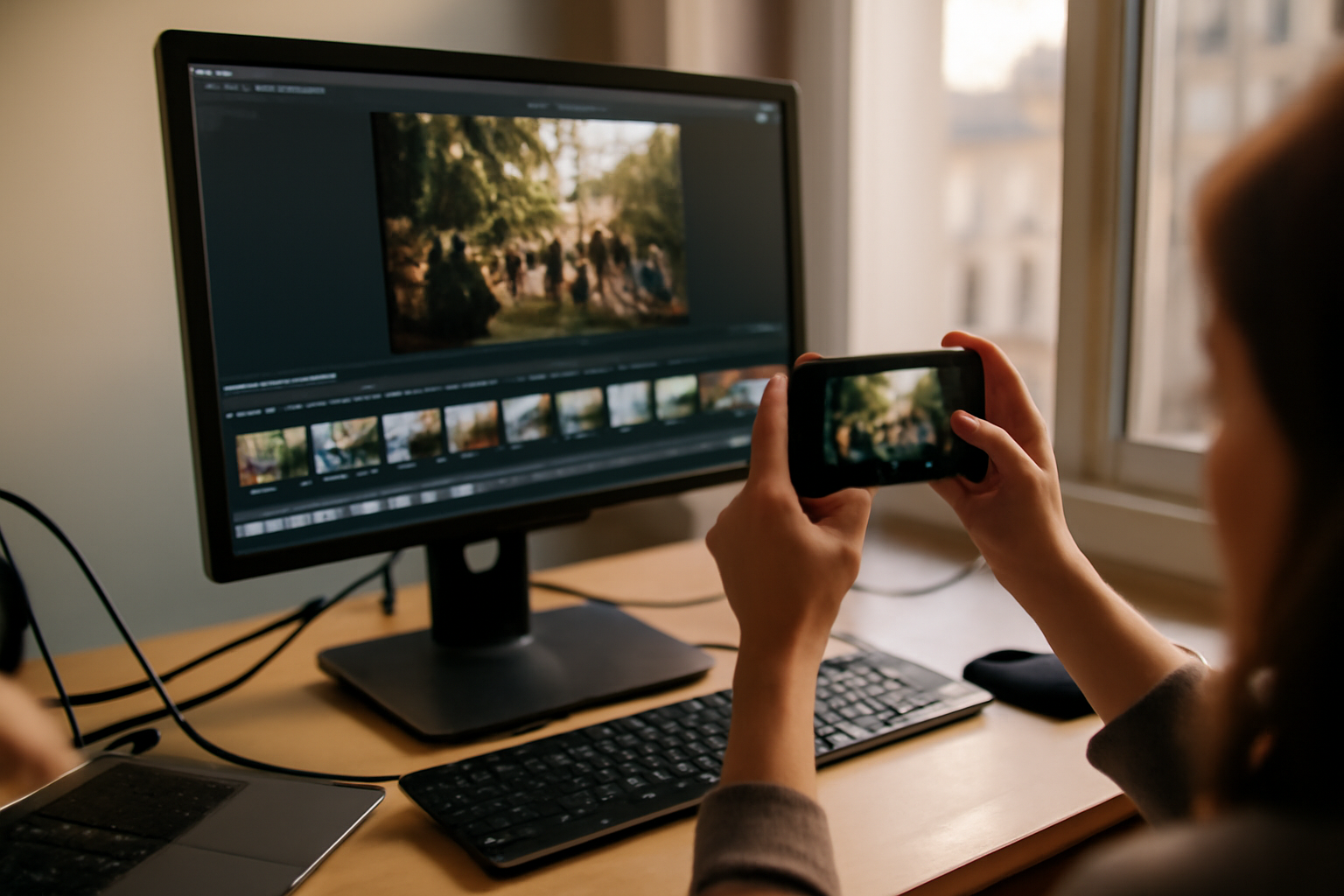
En Bref : préparez une source courte et homogène, créez le GIF en ligne avec vitesse + boucle, optimisez le poids (taille/durée/images), ajoutez éventuellement du texte lisible, puis exportez et testez sur mobile. Si le résultat ne convient pas, itérez : une variable à la fois, jusqu’à obtenir un GIF fluide et léger.
| Durée estimée | 20 à 45 minutes (selon la source) |
|---|---|
| Niveau | Débutant à intermédiaire |
| Outils nécessaires | Navigateur + outil de création GIF en ligne (sans installation) |
| Contrôle clé | Poids du fichier + prévisualisation avant export |
Étape 1 : Préparer vos images ou votre vidéo pour un GIF net et léger
Avant de créer un GIF, choisissez des images cohérentes (mêmes dimensions) ou une courte séquence vidéo. Réduisez la durée et la résolution pour garder un fichier léger. Vérifiez aussi le nombre d’images : trop peu, et c’est saccadé ; trop, et le poids grimpe. Un cadrage stable et une taille homogène améliorent tout de suite la lisibilité.
Commencez par la source. Si vous partez d’images, alignez-les : même largeur/hauteur, mêmes proportions, pas de zooms différents d’une image à l’autre. Si vous partez d’une vidéo, découpez une plage utile : quelques secondes suffisent pour un mouvement compréhensible.
Puis regardez le “poids probable” avant même l’outil. Le GIF animé s’appuie sur une palette de couleurs limitée. Si votre source est très détaillée (arrière-plan chargé, bruit, dégradés), la compression peut alourdir le fichier ou réduire la fidélité. Et surtout : testez d’abord une version courte, puis ajustez.
Pour un rendu fluide, gardez une séquence courte. Une vidéo longue donne souvent un GIF lourd, sans apporter plus d’information. Les créateurs en ligne limitent fréquemment la taille finale (largeur/hauteur). Utilisez ce levier dès le départ : vous gagnez du temps et vous évitez de “travailler” sur un fichier déjà trop gros.
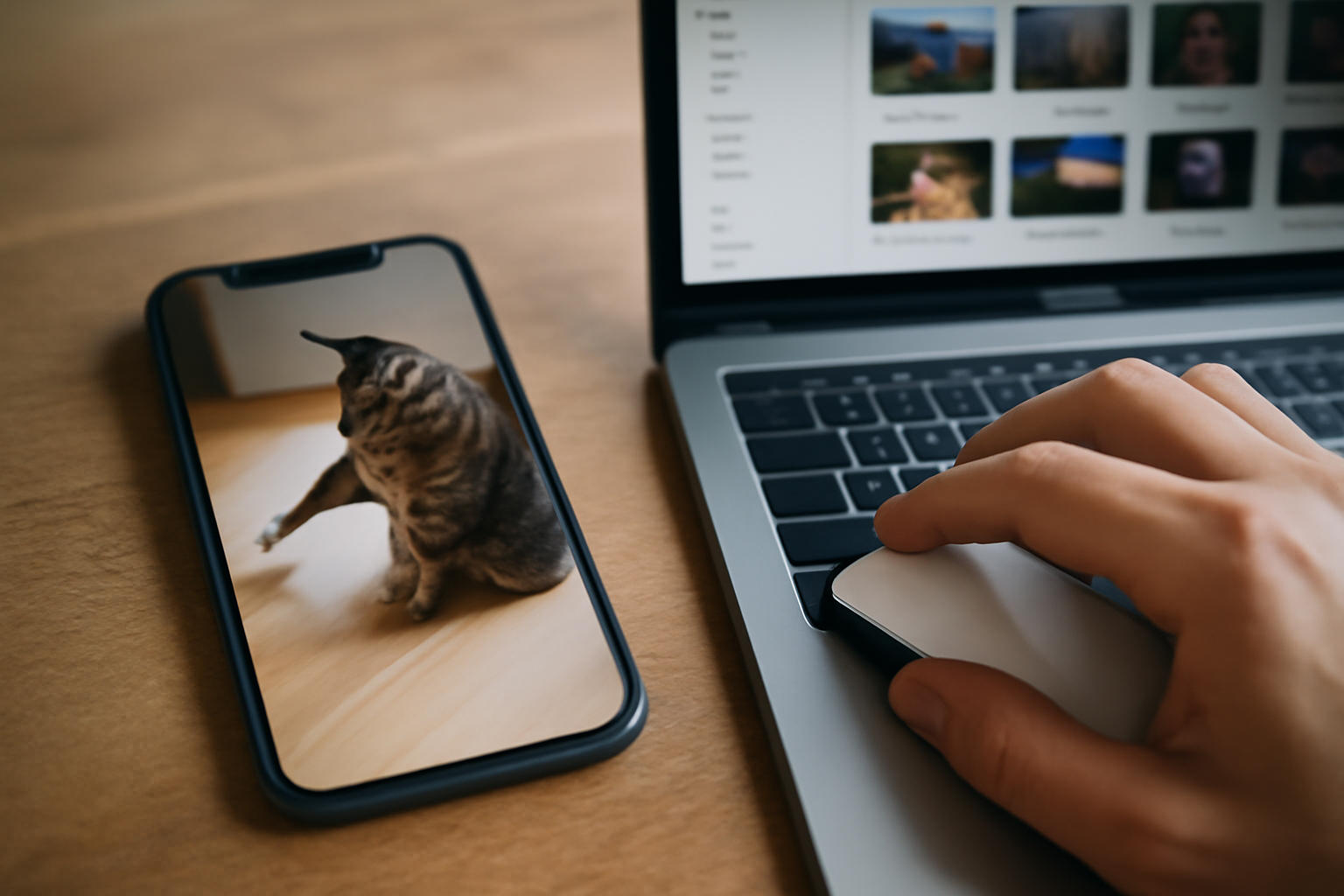
Piège courant en France : partir de captures d’écran “à la volée” avec des tailles différentes (barres d’outils, fenêtres déplacées). Dans vos conditions réelles de terrain, ça se voit vite : bords qui bougent, texte illisible, GIF qui grossit sans raison.
- Choisissez une séquence courte (quelques secondes) avec un cadrage stable.
- Uniformisez dimensions et durée pour éviter le flou.
- Réduisez la résolution et utilisez les limites de taille proposées par l’outil.
Une fois la source propre, la création devient beaucoup plus simple. Prochaine étape : régler la vitesse et la boucle dans l’interface, avant même de télécharger.
Étape 2 : Créer le GIF en ligne (sans logiciel) avec les réglages essentiels
Pour créer un GIF en ligne, importez vos images ou votre vidéo, puis ajustez les options clés : vitesse (durée par image), nombre d’images/intervalle, et boucle (une fois ou en continu). Prévisualisez tout de suite pour corriger avant l’export. Résultat : pas d’installation, et une production plus rapide, surtout pour des contenus web ou social.
Ouvrez un outil de création GIF en ligne et importez votre source. Si vous partez d’une vidéo, cherchez la zone de sélection : l’interface affiche souvent une timeline. Sélectionnez la plage utile (pas le début complet “au cas où”). C’est un gain direct sur le poids… et sur la compréhension.
Puis réglez la vitesse. Sur beaucoup de plateformes, elle se pilote via un curseur ou des valeurs en “ms” (plus rapide = souvent plus saccadé si vous poussez trop). L’objectif : un mouvement naturel. Si votre séquence montre un geste simple (clic, surlignage, défilement), partez sur une vitesse modérée et ajustez après prévisualisation.
Choisissez ensuite le mode de boucle. Pour un tuto ou un repère d’interface, une boucle courte (ou une répétition limitée) retient mieux l’attention. Pour un visuel d’ambiance (fond, effet, arrière-plan), une boucle continue fonctionne. Oui, c’est simple… mais le contexte décide.
Contrôle rapide : avant de lancer l’export, regardez la prévisualisation. Si le mouvement “saute”, c’est souvent un souci de cadence (pas assez d’images par seconde) ou une vitesse trop agressive. Corrigez tout de suite. Vous évitez de retélécharger plusieurs fois.
- Importez, puis sélectionnez la plage utile si vous partez d’une vidéo.
- Réglez la vitesse et l’intervalle d’images, puis prévisualisez.
- Choisissez la boucle adaptée : tuto/meme/bannière.
Une fois le GIF “créé”, il reste le point qui fait la différence : le poids et la qualité perçue. C’est l’étape où on évite le GIF trop lourd.
Étape 3 : Optimiser vitesse, boucles et qualité (pour éviter le GIF trop lourd)
L’optimisation, c’est un équilibre entre fluidité et poids. Si votre GIF est trop lourd, réduisez la taille (largeur/hauteur), diminuez le nombre d’images ou ralentissez légèrement. Côté qualité, privilégiez une source propre et évitez les variations de couleurs trop extrêmes. Et ajustez la boucle : une répétition continue marche bien pour l’ambiance, tandis qu’une boucle courte aide à capter l’attention.
Commencez par le poids. Le GIF supporte l’animation, mais il passe par une compression et une palette qui peuvent limiter la fidélité des couleurs. Donc si votre source est complexe (détails fins, bruit), le fichier gonfle. Réduisez d’abord ce qui coûte le plus : dimensions et durée.
Dans l’outil, repérez les paramètres “taille” (largeur/hauteur) et “durée” (ou nombre d’images). Baisser la résolution et/ou la fréquence d’images réduit généralement fortement la taille finale. Ensuite, testez une baisse progressive : 10 à 20% à la fois, pas un “gros coup” qui dégrade trop.
Visez une qualité perçue correcte. “Bonne source” veut dire : cadrage stable, texte lisible, pas de flou de compression dès le départ. Si votre GIF vient d’une vidéo déjà compressée et pixellisée, le GIF ne fera que reproduire le problème. Ajustez la boucle selon l’usage : sur une landing, une boucle courte met en avant le message. Sur un post social, une boucle continue peut passer si elle reste légère.
Donnée terrain : les outils en ligne affichent souvent une taille estimée ou permettent de tester plusieurs réglages via la prévisualisation. Utilisez ce retour immédiat. Vous gagnez du temps, et vous évitez la “roulette”.
- Réduisez taille (largeur/hauteur) et durée avant de toucher à la qualité “au feeling”.
- Diminuez le nombre d’images si le rendu reste lisible.
- Choisissez la boucle selon l’emplacement : social, landing, tutoriel.
Quand la base est légère et fluide, vous pouvez ajouter une couche utile : du texte. Pas pour décorer. Pour guider et convertir.
Étape 4 : Ajouter du texte, des repères et un style cohérent (optionnel mais efficace)
Si votre GIF doit expliquer ou attirer, ajoutez du texte court et lisible. Utilisez une police sans-serif, un contraste élevé et des zones de texte limitées pour ne pas masquer le sujet. Placez le texte de façon stable (pas de “flottement” inutile) et gardez une hiérarchie claire : titre bref, puis une action ou un repère. Prévisualisez sur fond réel.
Le texte doit servir une intention. Un titre bref (ex. “Cliquez ici”), puis un repère (“Étape 1”) ou une action (“Télécharger”). Évitez les phrases longues : elles finissent en flou ou en surcharge visuelle, surtout sur mobile. Et franchement, qui lit vraiment un pavé sur un écran de poche ?
Restez cohérent avec votre charte. Si vos contenus utilisent des couleurs précises, gardez-les. Si vous n’avez pas de charte, adoptez un standard : une couleur claire pour le texte et un fond sombre semi-transparent (quand l’outil le permet). Les créateurs en ligne proposent souvent des effets simples (cadres, surlignage). Gardez-les sobres.
Prévisualisez sur mobile, pas uniquement sur l’écran du bureau. La lisibilité dépend de la taille d’affichage. Un texte qui passe en grand peut devenir illisible en petit. Si l’outil propose un aperçu mobile, testez. Sinon, exportez une version courte et regardez-la sur votre téléphone.
Piège courant : ajouter du texte partout, puis réduire la résolution pour alléger le GIF. Vous payez deux fois : surcharge visuelle + perte de netteté. Si vous devez choisir, gardez d’abord un GIF lisible, puis ajoutez le texte seulement si le message est vraiment utile.
- Texte court, contrasté, et placé pour rester lisible sur mobile.
- Style cohérent : couleurs, typographie, marges.
- Prévisualisez sur fond réel avant l’export.
Votre GIF est prêt. Maintenant, on passe au moment où beaucoup se trompent : l’export et la publication. Contrôlez le poids et le rendu dans l’emplacement final.
Étape 5 : Exporter et publier votre GIF (formats, taille et usages web)
Au moment d’exporter, téléchargez le GIF au format .gif et vérifiez sa taille : plus il est léger, plus il se charge vite. Pour le web, testez l’affichage sur plusieurs appareils et dans la page cible (bannière, article, email). Si vous avez besoin d’une meilleure qualité ou d’une alternative, conservez aussi une version vidéo (MP4) en source.
Avant de publier, vérifiez le fichier. Beaucoup d’outils proposent un téléchargement direct après rendu final. Regardez la taille (en Mo ou en Ko) et comparez avec votre objectif. Si vous visez un affichage fluide sur une landing, un GIF trop lourd pénalise l’expérience et peut réduire l’attention.
Testez dans l’interface réelle. Une image qui semble parfaite dans un onglet peut se dégrader dans un slider, un bloc “accroche” ou un email. Sur mobile, vérifiez la hauteur, les marges et le contraste. C’est souvent là que les problèmes apparaissent.
Garde une version source. Le GIF est pratique, mais il n’est pas “universel”. Conservez la vidéo ou les images originales pour refaire un GIF plus tard avec de meilleurs réglages (autre boucle, autre durée, autre taille). Sur la durée, vous gagnez du temps quand vous itérez.
Repère performance : si le GIF met trop de temps à apparaître, réduisez d’abord dimensions/durée. Ne “réparez” pas seulement en changeant le texte. Le poids vient de la source et des paramètres d’animation.
- Téléchargez le GIF .gif et contrôlez le poids avant publication.
- Testez sur mobile et dans l’emplacement final (page, bannière, email).
- Conservez une version source (MP4 ou images) pour réitérer.
Et si ça ne marche pas du premier coup ? Ça arrive. Le GIF est sensible à la cadence et à la source. On dépanne maintenant.
Étape 6 : Dépanner les problèmes fréquents (GIF flou, saccadé, trop lourd)
Si votre GIF est flou, vérifiez la résolution de la source et évitez les images déjà trop compressées. S’il est saccadé, augmentez le nombre d’images ou ralentissez légèrement la vitesse. S’il est trop lourd, réduisez la taille, diminuez la durée, et ajustez la palette/qualité si l’outil le permet. La meilleure méthode : itérer par petites modifications, puis re-tester la prévisualisation.
GIF flou : commencez par la source. Si vos images d’origine sont déjà “molles”, le GIF ne peut pas récupérer la netteté. Évitez les redimensionnements excessifs. Si l’outil propose un “fit” ou un recadrage, utilisez-le pour stabiliser le cadrage.
GIF saccadé : la cadence d’images est en cause. Trop peu d’images par seconde donne un rendu haché. Augmentez légèrement le nombre d’images ou ralentissez la vitesse (curseur ou ms). Re-testez sur la prévisualisation : le mouvement doit devenir plus continu, sans exploser le fichier.
GIF trop lourd : réduisez dimensions et durée en priorité. Ensuite, diminuez le nombre d’images si le mouvement reste compréhensible. La taille dépend fortement du contenu : détails fins, bruit, variations de couleurs. Si l’outil propose une option de palette ou de qualité, testez une baisse légère. Les outils en ligne facilitent l’itération grâce à la prévisualisation avant téléchargement.
Micro-méthode : changez une variable à la fois. Vitesse, images, résolution : une seule modification, puis re-prévisualisez. Sinon, vous ne saurez pas ce qui a amélioré (ou aggravé) le résultat. Et c’est frustrant, surtout quand on est pressé.
- Flou : améliorez la source et évitez les redimensionnements agressifs.
- Saccadé : ajustez vitesse et cadence d’images.
- Poids : réduisez dimensions, durée et complexité visuelle.
Résultat et prochaines étapes
Vous devriez maintenant avoir un GIF lisible, fluide et assez léger pour être publié sans pénaliser l’expérience. La suite, c’est l’usage : bannière ? Explication en 3 étapes ? Repère sur une page service ? Repérez les requêtes locales qui convertissent (ex. “atelier réparation + ville”) et utilisez votre GIF comme preuve visuelle d’un process rapide.
Si vous travaillez aussi la performance web, gardez une cohérence globale : formats optimisés, pages qui chargent vite, et images adaptées. Pour les bases sur les formats côté navigateur, vous pouvez consulter la documentation MDN sur l’élément <img> et, pour comprendre le format GIF, l’article sur le Graphics Interchange Format.
FAQ
Comment créer un GIF animé en ligne à partir d’une vidéo sans installer de logiciel ?
Ouvrez un créateur GIF en ligne, importez votre vidéo, puis sélectionnez la plage utile via la timeline. Réglez vitesse et boucle, regardez la prévisualisation, puis téléchargez le fichier .gif. Le contrôle clé : la prévisualisation instantanée avant export.
Quel réglage choisir pour la vitesse et la boucle afin d’obtenir un GIF fluide ?
Démarrez avec une vitesse modérée pour éviter l’effet saccadé. Si ça saute, augmentez le nombre d’images ou ralentissez légèrement. Pour la boucle, choisissez une répétition continue pour l’ambiance, et une boucle courte pour un tuto ou un repère.
Pourquoi mon GIF est-il trop lourd et comment réduire sa taille sans trop perdre en qualité ?
Le poids vient surtout des dimensions, de la durée et du nombre d’images. Réduisez d’abord largeur/hauteur et raccourcissez la séquence. Ensuite, baissez légèrement la cadence si le mouvement reste compréhensible. Gardez une source propre : la palette limitée du GIF amplifie les détails complexes.
Comment rendre un GIF plus net quand il paraît flou après export ?
Vérifiez la résolution de la source et évitez les images déjà compressées ou floues. Recadrez/stabilisez si l’outil le permet, puis réduisez les redimensionnements excessifs. Itérez en changeant une variable à la fois : résolution, puis taille finale.
Combien de secondes faut-il pour un GIF efficace sur les réseaux sociaux ou un site web ?
Visez quelques secondes : souvent 2 à 4 secondes suffisent pour un message clair (tuto, clic, repère). Au-delà, vous risquez un GIF plus lourd, moins lisible, et une attention qui décroît. Faites un test rapide avec une version courte, puis ajustez.
Est-ce qu’on peut ajouter du texte sur un GIF et garder une bonne lisibilité sur mobile ?
Oui, mais restez sur du texte court. Utilisez une police sans-serif, un contraste élevé et des zones limitées. Placez le texte de façon stable et testez sur fond réel, puis vérifiez sur mobile avant de publier.
L’essentiel à retenir
- Préparez une source courte et homogène (dimensions, cadrage) pour un rendu net dès le départ.
- Réglez d’abord la vitesse et la boucle : ce sont les paramètres qui changent le plus la perception du GIF.
- Optimisez le poids en réduisant la taille et la durée avant de toucher à la qualité finale.
- Ajoutez du texte seulement si nécessaire, avec un contraste élevé et une longueur limitée.
- Avant publication, testez le GIF sur mobile et dans l’emplacement réel (page, bannière, email).
- Si ça ne marche pas, itérez : corrigez une variable à la fois (vitesse, images, résolution) puis re-prévisualisez.
- Gardez une version source (vidéo ou images originales) pour refaire un GIF plus tard avec de meilleurs réglages.
À contrôler
- Prévisualisation : le mouvement est-il fluide avant téléchargement ?
- Taille finale : le GIF se charge vite dans votre emplacement (page, bannière, email).
- Dimensions : largeur/hauteur cohérentes et lisibles sur mobile.
- Cadence : suffisamment d’images pour éviter l’effet saccadé.
- Texte : contraste élevé, longueur limitée, placement stable.
- Source : cadrage stable et pas de flou de départ.
- Rendu couleur : pas de variations extrêmes dues à la palette GIF.
- Alternative : conservez une version MP4 ou vos images originales pour réitérer.
Pour aller plus loin sur le format, vous pouvez consulter la spécification GIF89a et la référence MDN sur <img>. Si vous travaillez aussi sur la structuration des données, vérifiez vos pratiques de métadonnées via la définition INSEE des métadonnées (utile pour garder des informations cohérentes dans vos systèmes).