Accédez vite à votre people doc coffre fort (MyPeopleDoc) et récupérez vos documents RH sans vous éparpiller. Le vrai point de départ, ce n’est pas « chercher partout » : c’est retrouver le bon compte rattaché à votre personne, puis aller au bon endroit dans l’espace documentaire. On déroule un pas-à-pas clair, avec des contrôles simples à faire dans vos conditions réelles de terrain.
En Bref : identifiez le bon accès MyPeopleDoc, connectez-vous via le lien d’invitation (ou la récupération proposée), puis retrouvez vos bulletins, attestations et courriers grâce aux filtres et au tri par période. En cas de blocage, vérifiez les identifiants et le rattachement avec l’employeur ou le support. Résultat : vous accédez à vos documents RH au bon endroit, rapidement.
| Pré-requis | Durée estimée | Niveau | Outils nécessaires |
|---|---|---|---|
| Invitation MyPeopleDoc (email) | 2 à 5 min | Débutant | Boîte mail |
| Identifiants (email/compte) | 2 à 3 min | Débutant | Email + accès au compte |
| Recherche interne / filtres | 3 à 8 min | Intermédiaire | Connexion à l’espace |
| Accès perdu : récupération | 5 à 15 min | Intermédiaire | Page de connexion |
Étape 1 : identifier votre accès MyPeopleDoc (compte rattaché à la personne, pas au contrat)
MyPeopleDoc est un coffre-fort numérique RH rattaché à votre personne. Avant de chercher un lien, vérifiez que vous utilisez les identifiants (email/compte) correspondant à l’invitation envoyée par votre entreprise. Si vous changez d’adresse ou d’outil, l’accès peut se compliquer : l’objectif est simple, retrouver le bon compte pour récupérer vos documents.
Concrètement, vous cherchez la continuité d’accès, pas « l’ancien contrat ». Même si votre situation évolue, l’espace reste lié à l’identité que l’employeur a utilisée pour vous inviter. C’est un piège fréquent en France : des personnes se connectent avec une adresse « actuelle » alors que l’invitation a été envoyée sur une adresse précédente. (Oui, ça arrive plus souvent qu’on ne le pense.)
Avant de cliquer, préparez trois éléments : votre email d’invitation (celui qui a reçu le message), votre nom tel qu’il apparaît dans les emails, et le nom de l’entreprise indiqué dans le courrier. Astuce : l’invitation arrive souvent par email professionnel ou personnel selon la configuration de l’employeur. Repérez aussi la période (ex. « période de paie », « documents RH ») : ça aide à retrouver le bon compte.
Capture d’écran à viser
Dans votre boîte mail, cherchez un message dont l’objet contient des mots comme invitation, coffre-fort ou MyPeopleDoc. Vous devez pouvoir identifier l’adresse expéditrice et l’email destinataire.
Piège à éviter
Ne partez pas du principe que « le bon compte = l’adresse actuelle ». Sur le terrain, le bon compte correspond à celui de l’invitation.
- Contrôlez l’email utilisé lors de l’invitation
- Vérifiez que vous utilisez le même canal d’identification
- Préparez email, nom et entreprise avant la connexion
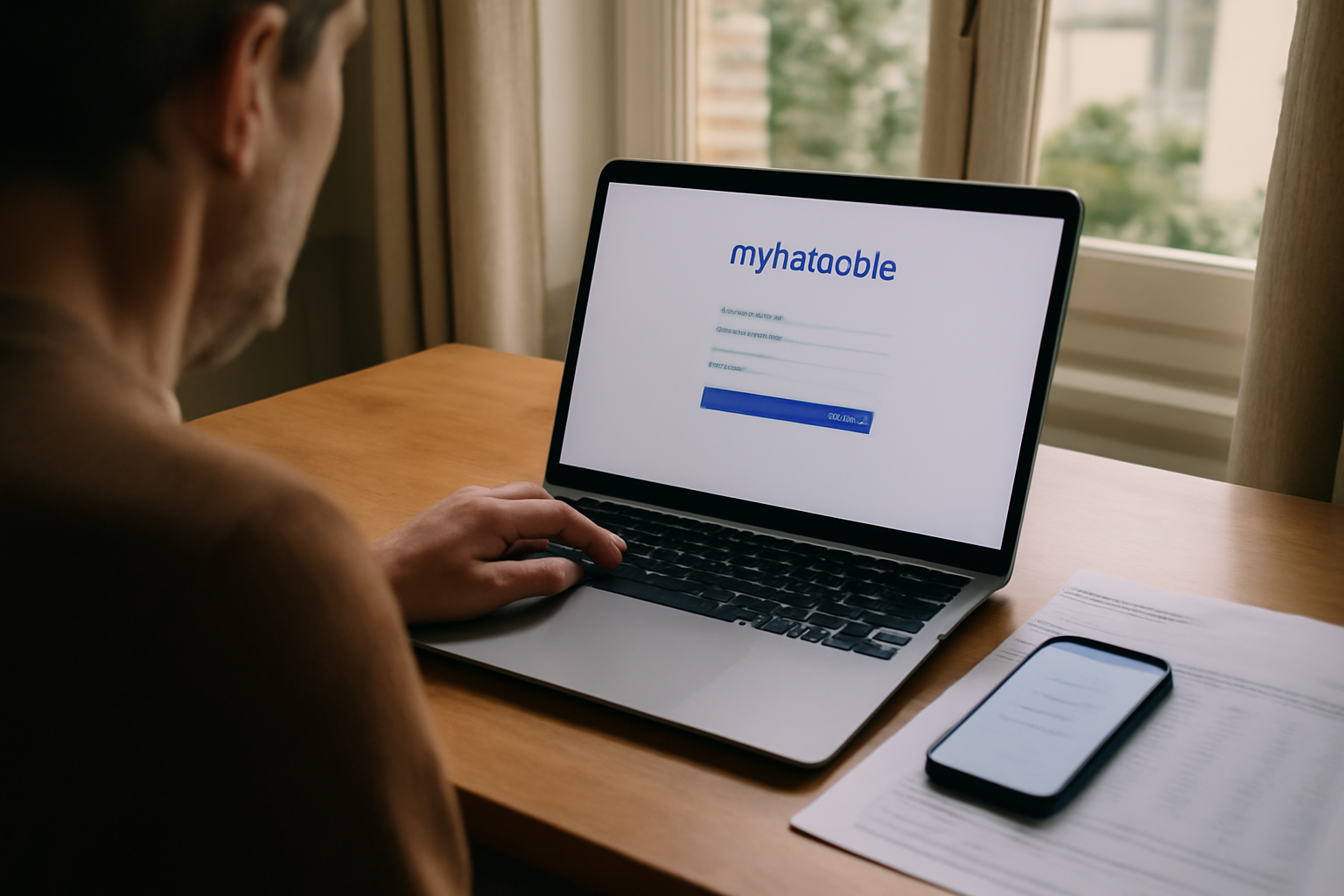
Étape 2 : se connecter à People Doc coffre fort via le lien d’invitation et la page de connexion
Pour vous connecter, partez du lien d’invitation reçu, puis suivez la page de connexion MyPeopleDoc. Si vous ne retrouvez pas le lien, utilisez l’option de connexion/recouvrement affichée à l’écran (selon le parcours). L’idée reste la même : utiliser le même canal d’identification que celui de l’invitation pour accéder à votre espace documentaire RH.
Retour terrain : ouvrez votre boîte mail et cherchez l’email d’invitation. Utilisez la recherche interne de votre messagerie avec des mots-clés : invitation, coffre-fort, MyPeopleDoc. Puis vérifiez spam et indésirables (oui, ça arrive) avant de conclure que « le lien n’existe plus ».
Quand vous arrivez sur la page de connexion, contrôlez que l’espace affiché correspond bien à votre personne. Vous devez retrouver vos documents RH (bulletins, attestations, courriers) dans un espace personnel. Si vous avez un doute, ne continuez pas « au hasard ». Reprenez le contrôle : email d’identification, parcours de récupération, et cohérence avec l’invitation.
Capture d’écran à viser
Sur l’écran de connexion, repérez un bouton ou un lien du type mot de passe oublié / je n’ai pas accès / recouvrement. L’objectif : relancer l’accès via l’email de référence.
Piège à éviter
Copier-coller un ancien lien sans vérifier. Si l’invitation n’est plus valide, la récupération proposée sur la page est souvent le meilleur chemin.
- Recherchez l’invitation dans email, spam et indésirables
- Utilisez la récupération sur la page de connexion
- Vérifiez que l’espace correspond à votre personne
Étape 3 : récupérer vos documents RH (bulletins de paie, attestations, courriers) au bon endroit
Une fois connecté à votre People Doc coffre fort, repérez la section « documents ». Ensuite, utilisez les filtres ou la recherche interne pour retrouver le bon type de document (bulletin de paie, attestation, courrier RH). Si vous cherchez un document daté, triez par période. Et si quelque chose manque, commencez par vérifier la période et le type avant d’ouvrir une demande à l’employeur.
Votre objectif : retrouver vite, pas tout parcourir. Commencez par le type : bulletins de paie, attestations (selon l’employeur), documents de suivi RH, courriers. Puis seulement, passez à la période. En pratique, la recherche par mots-clés mélange les formats et vous fait perdre du temps.
Exemple concret : vous cherchez un bulletin de juin 2024. Vous choisissez d’abord bulletin de paie, puis vous filtrez par période (mois/année). Même logique pour une attestation : vous sélectionnez le type, puis vous ajustez la période. Réflexe utile : si un document « n’apparaît pas », ce n’est pas forcément qu’il est absent. C’est souvent un décalage de période ou un mauvais filtre.
Et si vous avez besoin d’un document lié à un événement (formation, suivi, courrier), vérifiez le libellé du type de document. Ne confondez pas « date de mise à disposition » et « date du document » : selon les écrans, l’une peut être une référence interne. (Prenez 10 secondes, vous gagnerez ensuite plusieurs minutes.)
Capture d’écran à viser
Sur l’interface, assurez-vous d’identifier : le menu « documents », la zone de recherche interne, et les filtres (type + période). Si vous ne les voyez pas, cherchez un bouton « filtrer » ou un panneau latéral.
Piège à éviter
Ne tapez pas uniquement un nom ou un mot-clé. Dans vos conditions réelles de terrain, le tri par période est souvent plus efficace.
- Filtrez d’abord par type (paie/attestations/courriers)
- Trier par période avant d’ouvrir quoi que ce soit
- Contrôlez « type » et « date » en cas de document manquant
Étape 4 : résoudre les problèmes d’accès (identifiants, email, mot de passe, compte bloqué)
Si vous n’arrivez pas à vous connecter, commencez par vérifier l’email utilisé lors de l’invitation et l’orthographe des identifiants. Ensuite, utilisez les fonctions de récupération (mot de passe/connexion) disponibles sur la page. Si le compte semble bloqué ou si les documents n’apparaissent pas, contactez d’abord le support ou votre service RH : ils peuvent confirmer le rattachement à votre personne.
La plupart des échecs viennent d’un détail. Une erreur de saisie (email, casse, espaces invisibles) ou un changement d’adresse entre deux périodes d’emploi. Avant toute escalade, refaites la saisie une fois, proprement. Même si vous êtes « sûr » : c’est le genre de détail qui bloque une heure.
Ensuite, utilisez les options disponibles sur l’écran de connexion : mot de passe oublié et/ou recouvrement. Le bon réflexe : utilisez l’email de référence lié à l’invitation. Si vous avez changé d’adresse, c’est précisément là que vous devez agir pour retrouver le bon compte.
Si le compte semble bloqué, ou si vous vous connectez mais ne voyez pas vos documents, ne testez pas dix combinaisons. Contactez le support ou votre service RH. Ils peuvent vérifier le rattachement à votre personne et corriger la configuration côté employeur.
Capture d’écran à viser
Sur la page de connexion, repérez le lien de récupération. Notez le libellé exact : c’est utile si vous devez ensuite décrire le problème au support.
Piège à éviter
Ne créez pas un nouveau compte « au hasard » si l’interface le suggère. Vous voulez retrouver l’espace rattaché à votre invitation, pas un espace différent.
- Vérifiez email et orthographe des identifiants
- Utilisez la récupération sur la page
- Escaladez vers RH/support si le rattachement est en cause
Étape 5 : sécuriser votre coffre-fort numérique RH (bonnes pratiques et protection des accès)
Pour protéger votre People Doc coffre fort, évitez de partager vos identifiants et vérifiez l’adresse du site avant de vous connecter. Utilisez un mot de passe unique et gardez votre boîte email à jour : l’accès dépend souvent de l’identification. En cas d’activité suspecte (tentatives répétées, emails inattendus), stoppez la connexion et contactez le support.
Le risque le plus fréquent n’est pas « technique ». C’est le phishing. Vérifiez l’URL et le certificat avant de saisir vos identifiants. Si un email vous pousse à cliquer sur un lien non attendu, prenez une minute : comparez l’adresse expéditrice, l’objet et l’URL réelle. (Sur le terrain, ce sont souvent des détails visibles si vous ralentissez un peu.)
Bonnes pratiques simples : gardez votre email de référence accessible, utilisez un mot de passe unique, et limitez les partages d’écran. Si vous suspectez une anomalie, ne tentez pas 20 connexions : vous stoppez, vous documentez (date, capture si possible), puis vous contactez le support.
Pour ancrer vos réflexes, vous pouvez relire des repères généraux côté sécurité : phishing : repères et mécanismes et côté données personnelles : bonnes pratiques CNIL.
Capture d’écran à viser
Sur l’écran de connexion, contrôlez la barre d’adresse : vous devez reconnaître le domaine attendu et voir un certificat valide.
Piège à éviter
Ne saisissez jamais vos identifiants sur une page qui ne correspond pas à l’URL attendue, même si le message « a l’air officiel ».
- Vérifiez l’URL et le certificat avant de saisir
- Utilisez un mot de passe unique + email à jour
- Réagissez vite en cas d’anomalie : support/RH
Étape 6 : comprendre la valeur légale et la conservation des documents RH dans MyPeopleDoc
MyPeopleDoc vise à centraliser et sécuriser vos documents RH, avec une logique de conservation adaptée aux obligations liées au dossier du salarié. L’accès reste personnel : vous conservez votre espace même si votre situation évolue. Pour savoir « combien de temps » un document est conservé, reportez-vous aux informations fournies par votre employeur et aux règles applicables au type de document.
Ce qui compte pour vous : comprendre pourquoi c’est rattaché à la personne. L’employeur doit gérer le dossier du salarié, avec des obligations documentaires. Le coffre-fort sert de canal sécurisé pour mettre à disposition et permettre la consultation. Ensuite, la durée de conservation dépend du type de document : paie, attestations, documents liés à des événements RH.
Référence utile côté droit et repères : dossier du salarié : documents et obligations. Pour les textes officiels, vous pouvez aussi consulter les textes relatifs aux obligations et à la conservation. (Pas besoin de tout lire : cherchez le cadre et la logique par type de document.)
Dans la pratique, si vous avez un document ancien introuvable, commencez par contrôler la date et le type, puis vérifiez ce que l’employeur indique sur la conservation. C’est souvent plus efficace que de multiplier les demandes.
Capture d’écran à viser
Repérez dans l’interface les informations associées à un document (type, période, éventuellement mentions de conservation ou de mise à disposition). Si ces éléments existent, ils guident votre demande.
Piège à éviter
Ne partez pas du principe que « tout reste indéfiniment ». La conservation dépend du document et du cadre applicable.
- Reliez « rattachement » à la personne et obligations du dossier salarié
- Vérifiez la durée par type de document et les infos employeur
- Contrôlez date/type avant de demander
Résultat et prochaines étapes
Quand vous suivez ces étapes, vous obtenez un résultat simple : vous accédez à votre people doc coffre fort et vous récupérez vos documents RH sans détour. Prochaine action : choisissez un document « prioritaire » (souvent le bulletin le plus récent ou une attestation), appliquez le filtre par type puis triez par période, et validez que tout s’affiche correctement.
Si un document manque, vous avez une méthode de diagnostic. D’abord type + période. Ensuite seulement, demande à l’employeur. Sur la durée, pas au coup par tête : vous gagnez un temps réel à chaque nouvelle mise à disposition. Et franchement, qui n’a jamais perdu 20 minutes sur un filtre mal réglé ?
À contrôler
- Compte : cohérence entre l’email de l’invitation et l’accès utilisé
- Parcours de connexion : utilisation du lien d’invitation ou de la récupération sur l’écran
- Espace affiché : correspondance avec votre personne (documents attendus)
- Navigation : section « documents », filtres type + période, recherche interne
- Diagnostic : contrôle « date » et « type » avant toute demande
- Sécurité : URL et certificat vérifiés, pas de partage d’identifiants
- Conservation : règles et informations fournies par l’employeur selon le type
- Escalade : support/RH contactés si rattachement incorrect ou compte bloqué
FAQ
Comment retrouver mon coffre-fort MyPeopleDoc si je n’ai plus le lien d’invitation ?
Retournez sur la page de connexion MyPeopleDoc et utilisez l’option de recouvrement/connexion proposée. Le principe reste le même : utilisez l’email de référence lié à l’invitation. Si vous ne retrouvez pas l’email, contactez votre service RH pour confirmer le rattachement à votre personne.
Quel email utiliser pour la connexion People Doc coffre fort quand j’ai changé d’adresse ?
Utilisez l’email qui a reçu l’invitation (ou celui que l’employeur a utilisé pour vous inviter). Si vous ne pouvez plus y accéder, lancez la récupération sur la page de connexion puis faites confirmer le rattachement par le service RH.
Pourquoi mes documents RH ne s’affichent pas après connexion à mon espace MyPeopleDoc ?
Deux causes fréquentes : mauvais compte (email différent de l’invitation) ou mauvais filtre (type ou période). Commencez par vérifier la section documents, puis appliquez filtres type (paie/attestations/courriers) et tri par période avant d’ouvrir une demande.
Quand faut-il contacter le service RH ou le support si l’accès à mon coffre-fort est bloqué ?
Contactez-les dès que la récupération ne fonctionne pas, ou si le compte semble bloqué, ou encore si vous constatez que l’espace ne correspond pas à votre personne. Ils peuvent confirmer le rattachement et corriger la configuration côté employeur.
Combien de temps faut-il pour récupérer un document RH dans People Doc coffre fort après sa mise à disposition ?
En général, une fois le document mis à disposition, vous pouvez le retrouver rapidement via la section documents et les filtres par type et période. Si vous ne le voyez pas, contrôlez date/type et la bonne période avant d’escalader.
Est-ce que le coffre-fort MyPeopleDoc est rattaché au contrat de travail ou à la personne ?
Il est rattaché à la personne. C’est ce qui permet de conserver votre espace même si votre situation évolue. L’accès dépend donc de l’invitation et de l’email associé à votre identité.
L’essentiel à retenir
- Identifiez d’abord le bon compte : MyPeopleDoc est rattaché à votre personne, donc à l’invitation et à l’email associés.
- Pour vous connecter, partez du lien d’invitation puis utilisez les options de récupération disponibles sur la page de connexion.
- Récupérez vos documents en combinant type (paie/attestations/courriers) et période via filtres ou recherche.
- En cas de blocage, vérifiez identifiants et cohérence avec l’invitation, puis escaladez vers RH/support si le rattachement est en cause.
- Protégez votre accès : mot de passe unique, vigilance sur l’URL, et réaction immédiate en cas d’anomalie.
- Pour la conservation et la « valeur » des documents, référez-vous aux règles applicables au type de document et aux informations communiquées par votre employeur.
- Si vous ne trouvez pas un document, commencez par contrôler la date et le type avant de demander une vérification.
Dernier repère : si vous n’obtenez pas le résultat, revenez au point de départ. Le people doc coffre fort suit une logique d’accès liée à l’invitation. Une fois le bon compte trouvé, tout devient beaucoup plus simple.