Vous voulez enlever un filigrane sur une photo sans transformer l’image en bouillie de pixels ? Tout dépend du marquage : texte semi-transparent, logo, tampon, date/heure, ou motif répété sur toute la photo. En clair : vous choisissez la méthode selon l’opacité, le fond (ciel vs photo de rue) et le niveau de conformité attendu. Ensuite, vous contrôlez au zoom à 100% et vous ajustez localement. (Oui, c’est plus fiable que “cliquer puis espérer”.)
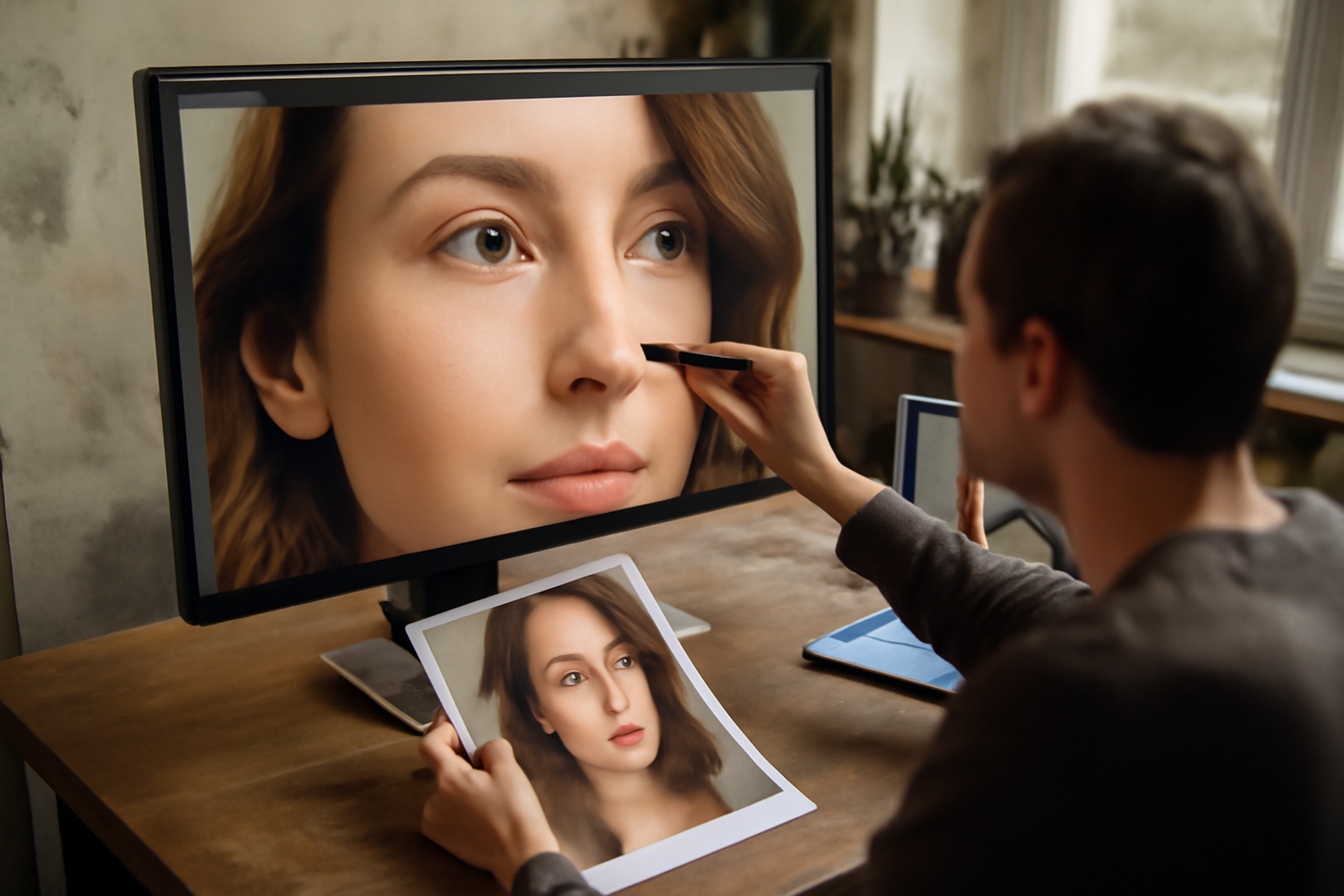
En Bref : repérez le type de filigrane, puis choisissez entre retouche manuelle, outil en ligne/IA, ou un workflow hybride. À chaque étape, vous vérifiez le rendu au zoom à 100% et vous corrigez uniquement les zones où la texture diverge. But : un résultat cohérent et “propre”, pas une disparition parfaite au pixel près.
| Pré-requis | Durée estimée | Niveau | Outils nécessaires |
|---|---|---|---|
| Photo originale (idéalement non recompressée) | 2 à 5 min | Débutant | Fichier source, dossier de travail |
| Repérage du type de filigrane (texte/logo/tampon/date/motif) | 5 à 10 min | Débutant | Aucun outil, zoom navigateur/visionneuse |
| Retouche manuelle (tampon/correcteur/recouvrement) | 20 à 90 min | Intermédiaire | Éditeur photo (ex. outil de clonage) |
| Outil en ligne/IA avec sélection de zone | 10 à 30 min | Débutant | Service en ligne, fonction de masque/zone |
| Contrôle final (zoom 100%, export qualité) | 10 à 20 min | Débutant | Visionneuse, réglages export |
Étape 1 : identifier le type de filigrane (texte, logo, date) pour choisir la bonne méthode
Avant d’essayer d’enlever un filigrane, regardez ce que vous avez vraiment sous les yeux : texte semi-transparent, logo, tampon, date/heure, ou filigrane répété. Un marquage très opaque et régulier ne se traite pas comme un marquage discret. Cette étape évite les résultats “bavés” et les pertes de détails.
Commencez par observer 4 points, sans retoucher :
- Opacité : à peine visible, ou bien “blanc/gris” bien marqué ?
- Taille : petit logo discret, ou gros texte qui traverse le sujet ?
- Position : sur un ciel, un mur, ou au milieu d’un visage/texte fin ?
- Régularité : répété en motif sur toute l’image, ou seulement à un endroit ?
En 2025-2026, les outils IA promettent des résultats “en quelques secondes”. Dans la pratique, la qualité dépend beaucoup du fond. Un filigrane répété (motif sur toute l’image) demande souvent une stratégie par zones, pas un retrait global. Et plus le marquage est proche des détails (visage, texte fin), plus le risque d’artefacts grimpe.
Piège courant en France : lancer une suppression “globale” sur une photo de rue (pierres, vitrines, passants) alors que le marquage est répété. Résultat fréquent : grain abîmé et zones plastifiées.
Maintenant, posez-vous une question simple : votre fond est-il plutôt uniforme (ciel, mur) ou très texturé (photo urbaine) ? Cette réponse oriente votre choix : retouche manuelle, outil IA avec masque, ou mix des deux.
Méthode rapide :
- Zoom : identifiez texte/logo/tampon/date et la régularité.
- Notez l’opacité et si le filigrane touche des détails fins.
- Classifiez le fond : uniforme ou très texturé.
- Décidez : manuel, IA, ou hybride.
- Préparez l’export de la source (idéalement haute qualité).
- Gardez une copie “avant” pour comparer.
Étape 2 : enlever un filigrane sur une photo avec retouche manuelle (tampon, correcteur, recouvrement)
Pour enlever un filigrane sans passer par l’IA, vous avez trois leviers : correcteur local, tampon de duplication, et recouvrement par zones si besoin. Travaillez par petits segments, en échantillonnant des zones proches du fond. C’est plus long, mais vous gardez la main quand le marquage est partiel ou quand le fond est simple.
Si le fond est facile (ciel, mur clair), la retouche manuelle peut aller plus vite que l’IA. L’objectif n’est pas “d’effacer”, mais de reconstruire la texture autour du marquage.
Procédez par petites zones :
- Par segments : corrigez une zone, puis enchaînez.
- Échantillonnage proche : prenez des pixels voisins pour éviter les écarts de grain.
- Contrôle des transitions : les bords de texte/logo sont la zone la plus risquée.
Attendez-vous à plusieurs passes : 2 à 5, parfois plus, selon la taille du marquage. Le risque d’artefacts augmente quand le filigrane recouvre des détails fins : contours nets, petites lettres, traits fins sur un vêtement ou une affiche.
Astuce terrain : si vous voyez une différence de texture après chaque correction, stoppez et changez la zone source d’échantillonnage. Ne cherchez pas à lisser “en continu”. Vous devez retrouver une cohérence de grain.
Avant de passer à l’étape suivante, vérifiez un point : votre fond est-il assez uniforme pour que le manuel tienne ? Si ce n’est pas le cas, l’IA avec masque peut vous faire gagner du temps.
Méthode rapide :
- Corrigez par segments (petits rectangles).
- Échantillonnez près du marquage (grain similaire).
- Faites 2 à 5 passes, puis comparez.
- Zoom 100% après chaque passe.
- Stoppez si la texture dérive.
- Repérez les zones “à finir” pour le workflow hybride.
Étape 3 : utiliser des outils en ligne et IA pour supprimer un filigrane (sans dégrader l’image)
Les outils en ligne et l’IA peuvent supprimer un filigrane en “effaçant” le marquage. Pour limiter la dégradation, choisissez un outil qui permet de sélectionner précisément la zone à corriger, puis comparez le rendu à 100% (zoom) après traitement. Sur des images très texturées, comptez sur des retouches supplémentaires.
Le point clé : privilégiez la sélection de zone (masque) plutôt qu’un traitement global. Un traitement global “reconstruit” plus de pixels que nécessaire. Résultat : incohérences de grain et zones trop lisses.
Sur la plupart des interfaces IA, vous regardez trois choses :
- Masque/zone : pouvez-vous peindre précisément la zone du filigrane ?
- Avant/Après : la comparaison est-elle claire ?
- Qualité/format d’export : la sortie est-elle proposée en haute qualité ?
Ensuite, testez sur une petite zone. Les interfaces annoncent souvent un traitement “en quelques secondes”, mais la qualité dépend du fond. Les images haute résolution donnent généralement un meilleur rendu que des fichiers déjà compressés. Et sur des photos très texturées, il faut parfois plusieurs itérations pour stabiliser.
Piège courant : valider sur aperçu plein écran, puis découvrir des halos au zoom 100%. Vous voulez l’inverse : zoom d’abord, décision ensuite.
Avant de continuer, repérez 1 à 3 zones problématiques (bords de lettres, contours, transitions). C’est exactement ce que vous finirez à la main à l’étape 6.
Méthode rapide :
- Testez sur une petite zone avec masque.
- Comparez à 100% : netteté et grain.
- Refaites une passe seulement si le fond diverge.
- Gardez une version “avant IA”.
- Limitez la zone d’intervention.
- Préparez la retouche finale ciblée.
Étape 4 : gérer les limites (résolution, compression, artefacts) et obtenir un rendu “propre”
Même avec les meilleures méthodes, enlever un filigrane peut laisser des traces : flou, halos, motifs répétés, ou zones “plastifiées”. Pour améliorer le rendu, exportez en haute qualité, évitez de repasser plusieurs fois sur une image déjà compressée, et appliquez un ajustement léger de contraste/texture après correction. Le but reste le même : un rendu cohérent, pas une disparition parfaite au pixel près.
Voici les artefacts typiques à repérer :
- Halos autour des lettres/logo, surtout quand le marquage touche des contours nets.
- Incohérences de texture : le grain change brusquement entre deux zones.
- Répétitions : motifs qui “reviennent” là où l’outil a reconstruit.
- Zones trop lisses : effet plastifié sur les peaux, murs texturés, tissus.
Pourquoi ça arrive ? La compression (ré-encodage) amplifie souvent les artefacts après correction. Et le “propre” se juge au zoom : un aperçu plein écran masque les incohérences. Travailler sur une version de meilleure qualité (avant compression) change tout.
Finissez par une retouche de cohérence : contraste, netteté légère, texture/grain harmonisés. Ne cherchez pas à “sur-optimiser”. Un rendu cohérent visuellement vaut mieux qu’un style artificiel.
Contrôle : comparez la zone corrigée à une zone similaire non touchée. Même direction de lumière, même niveau de grain. Si ce n’est pas aligné, corrigez maintenant, pas après l’export final.
Méthode rapide :
- Export haute qualité (évitez les formats recompressés).
- Zoom 100% : repérez halos et changements de texture.
- Faites un ajustement léger de cohérence.
- Ne repassez pas 5 fois sur une image compressée.
- Corrigez seulement les zones divergentes.
- Validez avant le dernier export.
Étape 5 : vérifier la conformité (droits d’auteur, usage, preuve d’autorisation) avant de supprimer
Supprimer un filigrane peut poser des questions de droits d’auteur et de conditions d’utilisation. Avant de vous lancer, vérifiez si vous avez les droits sur l’image, ou une autorisation explicite pour la réutiliser sans marquage. En cas de doute, demandez à l’ayant droit ou récupérez une version licenciée. La conformité évite aussi les retraits et les litiges.
En France, le droit d’auteur s’applique aux œuvres de l’esprit dès leur création (protection générale). Si la photo vient d’un site avec conditions d’usage, le filigrane peut servir de marqueur de licence. Les plateformes peuvent imposer des règles spécifiques liées au marquage.
À faire avant toute suppression :
- Vérifiez la source : qui est l’auteur/éditeur ?
- Contrôlez la licence : autorise-t-elle la suppression du filigrane ?
- Conservez une preuve : mail d’autorisation, facture de licence, capture de page.
Si vous n’êtes pas sûr, demandez une version sans filigrane. Souvent, c’est plus rapide que de “rattraper” après coup.
Pour cadrer juridiquement, vous pouvez consulter : aperçu du droit d’auteur en France, et textes et accès législatifs. En cas de démarche liée à des droits, l’INPI peut aussi vous orienter sur les aspects de propriété intellectuelle.
Méthode rapide :
- Identifiez l’ayant droit et la licence.
- Demandez une version licenciée si nécessaire.
- Archivez la preuve d’autorisation.
- Ne supprimez pas “pour tester” si l’usage commercial est prévu.
- Gardez la trace de la permission.
- Décidez en amont pour éviter un travail perdu.
Étape 6 : workflow rapide (en ligne → retouche finale) pour gagner du temps tout en gardant la qualité
Pour gagner du temps, commencez par un outil en ligne/IA pour une première suppression. Puis terminez avec une retouche manuelle ciblée (correcteur, tampon) sur les zones qui posent problème. Zoomez à 100% et corrigez uniquement les zones où la texture diverge. Ce workflow réduit les allers-retours et améliore la cohérence visuelle finale.
On le voit souvent : l’IA fait bien le “gros du travail”, mais elle laisse des détails à stabiliser. Le manuel, lui, rattrape les bords et les textures locales. Le combo est rarement une mauvaise idée.
Workflow recommandé :
- Première passe automatique : masquez uniquement le filigrane, lancez la suppression.
- Contrôle zoom 100% : repérez halos, répétitions, textures incohérentes.
- Finition manuelle localisée : tampon/correcteur sur 2 à 10 zones précises.
- Export final : haute qualité, sans re-compression inutile.
Gains attendus : sur des filigranes partiels (logo sur un coin, texte sur une zone limitée), vous réduisez souvent le temps total. Sur des motifs répétés, les gains existent aussi, mais la finition manuelle reste fréquente.
Piège courant : relancer une passe IA “sur tout” après un premier résultat. Vous augmentez le risque d’artefacts. Restez sur une logique simple : action → contrôle → ajustement.
Méthode rapide :
- IA en premier, mais zone minimale.
- Zoom 100% : listez les zones à corriger.
- Retouche manuelle ciblée, puis export final.
- Attendez-vous à 30 à 60 minutes sur une photo “standard”.
- Plus si visage/texte fin + fond très texturé.
- Validez avant d’exporter la version définitive.
Résultat et prochaines étapes
Quand votre rendu est cohérent, vous le voyez tout de suite au zoom : pas de halos visibles, pas de grain qui “change de planète”, et des contours qui restent nets. À ce stade, figez votre workflow : gardez la meilleure version source, exportez en haute qualité, et notez la méthode pour refaire le même résultat sur d’autres photos.
Si vous devez traiter plusieurs images, créez une mini-routine : même type de filigrane = même stratégie. Sur la durée, c’est là que vous gagnez vraiment du temps dans vos conditions réelles de terrain. Pas au coup par coup.
À contrôler
- Type de filigrane : texte, logo, tampon, date, motif répété (classification faite ?).
- Fond : uniforme ou très texturé (manuel vs IA vs hybride, validé ?).
- Qualité après traitement : zoom à 100% sur bords de lettres et zones proches du sujet.
- Compression : pas de re-compression en chaîne (export haute qualité utilisé ?).
- Conformité : droits/licence vérifiés, preuve d’autorisation conservée.
- Comparaison : version “avant” gardée pour détecter les dérives.
- Export : format final cohérent avec l’usage (web, impression, présentation).
Dernière question avant vos prochaines photos : vous visez un usage web rapide, ou une intégration “propre” dans un support imprimé ? Le niveau de contrôle à appliquer n’est pas le même.
FAQ
Comment enlever un filigrane sur une photo sans que l’image soit floue ?
Travaillez par zones et contrôlez au zoom à 100%. Évitez les traitements globaux, exportez la meilleure qualité possible, puis faites une finition manuelle sur les bords. Les flous viennent souvent d’une reconstruction trop large et d’une compression après correction.
Quel outil en ligne choisir pour supprimer un filigrane avec IA sans perte de qualité ?
Choisissez un outil qui permet de sélectionner précisément la zone (masque) et qui propose une comparaison avant/après. Testez d’abord sur une petite zone. Sur images haute résolution, la qualité est généralement meilleure que sur fichiers déjà compressés.
Pourquoi un filigrane supprimé laisse-t-il des artefacts (halos, zones répétées) ?
Parce que le fond autour du marquage n’est pas reconstruit à l’identique : la compression amplifie les incohérences, et les halos apparaissent quand le filigrane touche des contours nets. Les zones répétées viennent d’un motif reconstruit par l’outil.
Quand faut-il privilégier la retouche manuelle plutôt que l’IA pour enlever un marquage ?
Quand le marquage est sur un fond simple et que vous devez garder une texture précise (bords fins, détails proches du sujet). La retouche manuelle offre un meilleur contrôle, surtout si l’IA a déjà produit des halos ou une texture plastifiée.
Combien de temps faut-il pour enlever un filigrane sur une photo selon la méthode ?
Retouche manuelle : 20 à 90 minutes selon la taille et la complexité du fond. Outil IA en ligne : 10 à 30 minutes, puis finition possible. Workflow hybride (IA + retouche finale) : souvent 30 à 60 minutes sur une photo standard.
Est-ce légal d’enlever un filigrane sur une photo si je l’ai trouvée sur Internet ?
Le fait de trouver une image en ligne ne suffit pas pour obtenir le droit de la réutiliser sans marquage. Vérifiez les droits/licence et conservez une preuve d’autorisation. En cas de doute, demandez une version licenciée à l’ayant droit.
L’essentiel à retenir
- Identifiez d’abord le type de filigrane (texte, logo, tampon, date) pour choisir la bonne stratégie.
- Pour les petites zones, la retouche manuelle (tampon/correcteur) donne souvent le contrôle le plus propre.
- Avec l’IA en ligne, sélectionnez précisément la zone et vérifiez le rendu à 100% après traitement.
- Les artefacts viennent surtout de la compression, des fonds très texturés et des halos près des contours.
- Avant toute suppression, vérifiez vos droits et conservez une preuve d’autorisation ou de licence.
- Un workflow hybride (IA pour la première passe + finition manuelle) est souvent le meilleur compromis temps/qualité.
Si vous cherchez un résultat “quand la fiche commence à décoller” côté qualité visuelle, gardez la même logique : test sur petite zone, contrôle au zoom, ajustement ciblé. Le terrain d’abord, sur la durée, pas au coup par tête.
Références utiles
Pour cadrer les aspects droits et protection, vous pouvez consulter : WIPO : copyright et cadre général et droit d’auteur (repères).