Résultat attendu : votre compte Free est ajouté sur votre téléphone ou dans votre logiciel, avec IMAP (réception) et SMTP (envoi) correctement réglés. Vous recevez vos messages, vous envoyez sans erreur, et la synchronisation suit vos dossiers (Brouillons, Envoyés, Spam).
| Prérequis | Durée estimée | Niveau | Outils |
|---|---|---|---|
| Adresse complète prenom.nom@free.fr + mot de passe | 5 à 10 min | Débutant | Client mail (Apple Mail, Gmail, Outlook) |
| Accès à l’Espace Abonné Freebox | 2 à 3 min | Débutant | Compte Free actif |
| Accès aux réglages avancés IMAP/SMTP | 5 min | Intermédiaire | Accès “compte manuellement” |
Étape 1 : préparer vos identifiants et vérifier l’adresse à utiliser (free.fr)
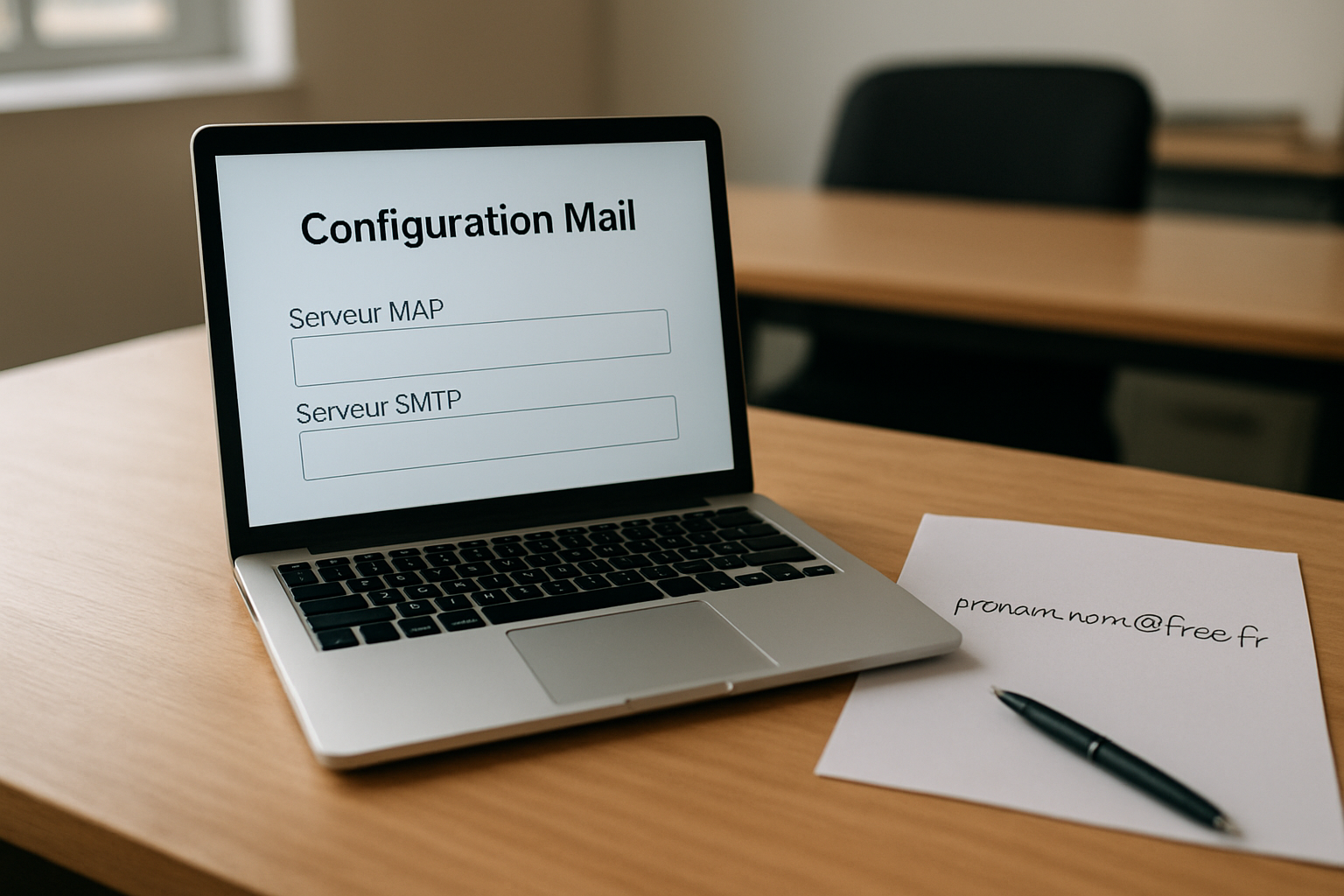
Commencez par l’adresse complète (ex. prenom.nom@free.fr) et le mot de passe exact du compte email Free. Dans l’Espace Abonné Freebox, vérifiez que le compte email existe et récupérez les identifiants.
Premier point concret : sur beaucoup de clients, la saisie accepte soit l’adresse complète, soit deux champs (nom + domaine). L’erreur la plus fréquente vient d’un champ “nom” mal rempli alors que le client attend l’adresse complète. Quand c’est possible, copiez-collez le format @free.fr.
Puis, contrôlez le mot de passe dans l’Espace Abonné Freebox. Si vous l’avez changé récemment, certains clients peuvent garder l’ancien en mémoire (ça arrive plus souvent qu’on ne le pense). Avant de toucher aux ports IMAP/SMTP, faites cette vérification.
Enfin, confirmez que le compte email Free est bien créé. Si le compte n’existe pas, même des paramètres parfaits ne suffiront pas : l’authentification échouera.
Piège courant en France
Oublier le domaine @free.fr et entrer uniquement le “nom avant @” dans le champ qui attend l’adresse complète. Résultat : “identifiants invalides”, alors que le mot de passe est bon.
À contrôler (avant d’ouvrir le client mail)
- Vous avez l’adresse exacte complète (avec @free.fr).
- Vous connaissez le mot de passe actuel du compte email Free.
- Le compte email existe bien dans l’Espace Abonné Freebox (Comptes emails).
Étape 2 : choisir le bon protocole (IMAP pour recevoir, SMTP pour envoyer) sur votre appareil
Pour configurer un mail Free, utilisez IMAP pour la réception (synchronisation sur tous vos appareils) et SMTP pour l’envoi. Sur la plupart des clients, vous devrez sélectionner ces options manuellement (souvent via “Autre” ou “Compte manuellement”), puis renseigner les serveurs et la sécurité (SSL/TLS).
IMAP sert à garder une boîte cohérente entre mobile et ordinateur. Les messages restent dans la messagerie et vos dossiers se synchronisent. Avec POP, vous risquez des doublons ou des messages qui “disparaissent” selon l’appareil.
Autre point clé : réception et envoi ne se règlent pas pareil. Avec SMTP, le client doit s’authentifier pour expédier. C’est pour ça que vous voyez souvent “réception OK, envoi KO”. Ce n’est pas “le réseau” : c’est généralement SMTP (authentification/chiffrement/port).
Si Free n’apparaît pas dans la liste, passez en configuration manuelle. Cherchez Autre ou Compte manuellement, puis renseignez IMAP/SMTP.
Astuce rapide
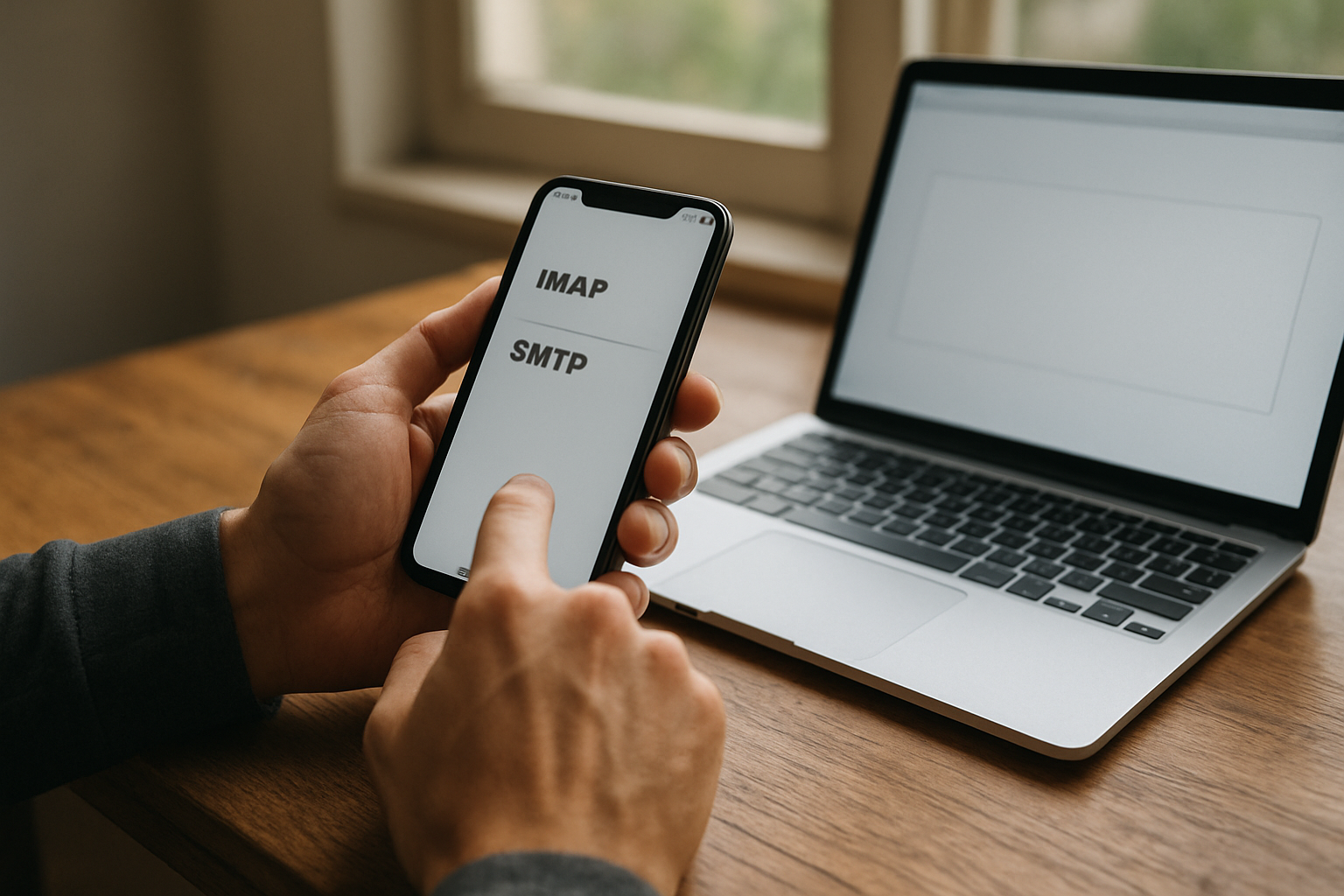
Dans l’écran de configuration, repérez deux zones : Serveur IMAP (réception) et Serveur SMTP (envoi). Ne mettez pas la même valeur dans les deux.
À contrôler
- IMAP est sélectionné pour la réception.
- SMTP est sélectionné pour l’envoi.
- Vous êtes en mode “Autre” / “Compte manuellement” si Free n’est pas proposé.
Étape 3 : renseigner les paramètres IMAP/SMTP (serveur, ports, sécurité) sans vous tromper
Dans les réglages avancés, saisissez serveur, port et méthode de sécurité (SSL/TLS) pour IMAP et SMTP. L’erreur la plus courante : un port ou une sécurité mal choisie. Après saisie, enregistrez puis testez. Si la réception marche mais l’envoi échoue, c’est souvent SMTP.
Sur l’écran avancé, vous devez voir au minimum “serveur”, “port” et “type de chiffrement”. Le client peut afficher “SSL”, “TLS” ou “STARTTLS”. Prenez le mode demandé par la configuration Free que vous appliquez, et gardez la cohérence entre IMAP et SMTP.
Faites un test en deux temps : d’abord la réception (si les messages arrivent, IMAP est probablement bon), puis l’envoi (si l’envoi échoue uniquement, ciblez SMTP : authentification, chiffrement, port).
Sur certains clients, l’option “nécessite une authentification” pour SMTP est indispensable. Oui, c’est bête… mais c’est souvent là que ça bloque.
Piège courant
Choisir “aucune sécurité” ou un chiffrement différent entre IMAP et SMTP. Vous pouvez réussir la réception et perdre l’envoi, ou tomber sur “connexion sécurisée impossible”.
À contrôler
- Serveur IMAP + port + sécurité (SSL/TLS) cohérents.
- Serveur SMTP + port + sécurité (SSL/TLS) cohérents.
- La case “authentification requise” SMTP est activée si proposée.
Pour vérifier le fonctionnement des protocoles : IMAP sur Wikipédia et SMTP sur Wikipédia. Pour les paramètres Free, appuyez-vous sur l’assistance Free.
Étape 4 : configurer Gmail, Outlook et Apple Mail (procédure manuelle équivalente)
Gmail, Outlook ou Apple Mail : la logique reste la même. Vous passez par “Ajouter un compte”, puis “Autre”/“Compte manuellement”, et enfin vous saisissez IMAP/SMTP. Sur mobile, les options sont parfois moins visibles : cherchez “Réglages avancés” ou “Configurer manuellement”. Après ajout, testez l’envoi vers une autre adresse.
Gmail (mobile ou web) : ouvrez “Ajouter un compte”, puis “Autre” si Free n’apparaît pas. Faites la saisie manuelle. Les champs IMAP (réception) et SMTP (envoi) sont généralement séparés : vérifiez chaque ligne (serveur, port, sécurité) avant d’enregistrer.
Outlook : dans la configuration manuelle, contrôlez particulièrement SMTP. Sur certains écrans, sécurité et authentification sont regroupées. Si la réception fonctionne mais pas l’envoi, c’est presque toujours là que vous devrez corriger.
Apple Mail : sur iPhone/iPad, le chemin passe souvent par “Autre”, puis “Réglages avancés”. Sur macOS, même logique : entrée manuelle, puis paramètres IMAP/SMTP. Une fois le compte actif, envoyez un message test vers une adresse externe pour valider SMTP.
À contrôler
- Vous êtes bien en “compte manuellement” si Free n’est pas proposé.
- IMAP (réception) et SMTP (envoi) sont remplis dans les bons champs.
- Vous lancez un test d’envoi après enregistrement.
Étape 5 : résoudre les erreurs fréquentes (mot de passe, authentification, connexion sécurisée)
“Identifiants invalides”, “connexion impossible” ou “échec d’envoi” : commencez par l’adresse saisie et le mot de passe du compte email Free. Ensuite, vérifiez sécurité (SSL/TLS) et ports IMAP/SMTP. Si la réception marche mais pas l’envoi, concentrez-vous sur SMTP (authentification et chiffrement). Puis retestez après enregistrement.
Erreur n°1 : authentification. Quand l’app refuse l’accès, revenez à l’essentiel : adresse complète et mot de passe exact. Ne modifiez pas trois réglages en même temps. Corrigez, enregistrez, retestez. Sur mobile, certains clients gardent les anciennes valeurs tant que vous ne relancez pas l’ajout du compte.
Connexion “sécurisée” qui échoue : c’est souvent le couple port + chiffrement. Si vous choisissez SSL/TLS alors que le client attend un autre mode (ou l’inverse), la connexion échoue. Le plus rapide : vérifier IMAP d’un côté, SMTP de l’autre, ligne par ligne.
Pattern utile : réception OK / envoi KO. La question à se poser est simple : “est-ce que SMTP est cohérent ?” Si la réception est bonne, IMAP est probablement bon. Votre problème est donc SMTP : authentification requise, sécurité/chiffrement et port.
À contrôler
- Adresse et mot de passe : correction unique, puis test.
- Ports et chiffrement SSL/TLS : cohérence côté IMAP et côté SMTP.
- “Réception OK / envoi KO” oriente vers SMTP.
Repères supplémentaires : IMAP et SMTP. Si ça bloque encore, l’assistance Free reste la référence : assistance Free.
Étape 6 : sécuriser l’accès et optimiser l’usage (sync, dossiers, signatures, sauvegarde)
Après la configuration, ajustez ce qui compte au quotidien : synchronisation IMAP, dossiers (Brouillons, Envoyés, Spam) et signature si besoin. Côté sécurité : évitez de réutiliser un mot de passe compromis, gardez l’application à jour, et surveillez les alertes de connexion. Un test périodique d’envoi évite les mauvaises surprises.
Synchronisation : avec IMAP, vous voulez que la boîte suive vos appareils. Vérifiez le mapping des dossiers : Brouillons, Envoyés, Spam (parfois “Junk”). Si “Spam” n’apparaît pas, certains clients ne font pas le mapping automatiquement. Dans ce cas, cherchez l’option de dossiers dans les paramètres IMAP.
Signature : configurez-la une fois, puis vérifiez qu’elle ne se duplique pas. Certains clients ajoutent une signature système et une signature locale. C’est un détail… mais ça évite des envois “bizarres”.
Sécurité : mot de passe robuste et unique, application à jour. Les mises à jour corrigent des incompatibilités avec des réglages sécurisés (SSL/TLS) et réduisent les erreurs de connexion.
Dernier réflexe utile : test mensuel. Un envoi test une fois par mois vous alerte tôt si quelque chose casse.
À contrôler
- Les dossiers IMAP sont bien créés et mappés (Spam/Junk inclus).
- La synchronisation IMAP est active et cohérente sur vos appareils.
- L’application de messagerie est à jour, avec un mot de passe robuste.
Résultat et prochaines étapes
Vous devez obtenir deux validations simples : les messages arrivent (IMAP) et vos envois partent (SMTP). Si l’un des deux échoue, retournez au diagnostic : réception OK / envoi KO = SMTP ; connexion impossible = ports/chiffrement ou authentification.
Puis, vérifiez l’usage : Envoyés, Brouillons, Spam doivent se comporter comme attendu. En mobilité, c’est ce contrôle qui évite de rater un message important. Et si vous gérez plusieurs boîtes, gardez une procédure de test identique pour ne pas improviser.
Pour renforcer vos repères sur la sécurité et les bonnes pratiques : Service-Public.fr (rubriques sécurité numérique et bonnes pratiques).
Mini-plan “terrain” (10 minutes)
- Test de réception : envoyez-vous un mail depuis une autre adresse.
- Test d’envoi : répondez à ce mail depuis votre client Free.
- Contrôle dossiers : vérifiez Envoyés et Spam.
FAQ
Comment configurer un mail Free sur un téléphone Android ou iPhone avec IMAP/SMTP ?
Sur Android ou iPhone, ouvrez l’écran “Ajouter un compte”, choisissez “Autre” ou “Compte manuellement”, puis renseignez les paramètres IMAP (réception) et SMTP (envoi) dans “Réglages avancés”. Après enregistrement, faites un test d’envoi vers une adresse externe pour valider SMTP.
Quel serveur IMAP et quel serveur SMTP utiliser pour un compte email Free ?
Utilisez les serveurs IMAP et SMTP indiqués par Free dans son assistance (et conservez la sécurité SSL/TLS et les ports correspondants). Dans votre client, vérifiez que le serveur IMAP est rempli dans la zone IMAP et le serveur SMTP dans la zone SMTP, avec l’authentification SMTP si proposée.
Pourquoi mon envoi depuis Outlook ou Apple Mail échoue alors que la réception fonctionne ?
Ce scénario pointe généralement SMTP : port ou chiffrement (SSL/TLS) mal choisi, ou authentification SMTP non activée. Reprenez les réglages avancés, corrigez uniquement SMTP, puis retestez l’envoi vers une adresse externe.
Est-ce que je dois entrer l’adresse complète (prenom.nom@free.fr) ou seulement le nom avant @ pour configurer un mail Free ?
Entrez l’adresse complète (prenom.nom@free.fr) quand le champ le demande. Si votre client propose un champ séparé “nom” et un champ “domaine”, renseignez le nom avant @ dans “nom” et free.fr dans “domaine”. L’important est la cohérence exacte entre l’adresse saisie et le compte Free.
Combien de temps faut-il pour que la synchronisation IMAP se mette à jour après configuration ?
Souvent, la synchronisation démarre rapidement. Selon votre client et la taille de la boîte, cela peut prendre quelques minutes. Faites un test : attendez, puis vérifiez la réception sur l’app et sur un second appareil si vous en avez un, pour confirmer que les dossiers se synchronisent bien.
Pourquoi la connexion sécurisée SSL/TLS échoue lors de la configuration d’un mail Free ?
L’échec SSL/TLS vient le plus souvent d’un mauvais choix de sécurité (SSL/TLS/STARTTLS) ou d’un port incorrect pour IMAP ou SMTP. Vérifiez chaque ligne dans les réglages avancés, puis retestez après enregistrement. Si réception marche mais envoi échoue, concentrez-vous sur SMTP.
L’essentiel à retenir
- Préparez l’adresse complète et le mot de passe exact du compte email Free avant de commencer.
- Utilisez IMAP pour recevoir et SMTP pour envoyer, en configuration manuelle si nécessaire.
- Vérifiez systématiquement serveur, ports et chiffrement (SSL/TLS) pour éviter les erreurs de connexion.
- Faites un test de réception puis un test d’envoi pour isoler rapidement le problème (IMAP vs SMTP).
- En cas d’échec, commencez par l’authentification (adresse/mot de passe) puis corrigez ports et sécurité.
- Après ajout, contrôlez la synchronisation et le mapping des dossiers pour un usage fluide.
- Gardez le client de messagerie à jour et protégez votre compte avec un mot de passe robuste.
Étape par étape (schema HowTo)