Oui : vous pouvez compresser un JPG en ligne en quelques clics, sans installer de logiciel. Choisissez un outil qui accepte le lot, réduisez la qualité (ou visez un poids cible), puis téléchargez le résultat. Pour limiter la perte, testez d’abord sur 1 image, comparez avant/après, puis appliquez aux autres.
En bref : compressez vos JPG en ligne par lot, contrôlez la qualité sur des images “types” (texte, portrait, paysage), puis redimensionnez pour le web afin d’obtenir un poids plus stable. Objectif : des pages plus rapides, un rendu propre sur mobile, et une perte maîtrisée “dans vos conditions réelles de terrain”.
| Pré requis | Durée estimée | Niveau | Outils nécessaires |
|---|---|---|---|
| 1 à 3 JPG “représentatifs” (texte, portrait, paysage) | 10 min | Débutant | Un outil en ligne de compression par lot |
| Objectif de poids (ex. vignettes, bannières) | 5 min | Intermédiaire | Feuille de calcul ou repère interne |
| Contrôle visuel avant validation | 15 min | Débutant | Affichage 100% + aperçu web |
| Vérification performance après mise en ligne | 10-20 min | Intermédiaire | Outils navigateur / mesure (optionnel) |
Étape 1 : choisir le bon réglage pour compresser un JPG sans trop perdre en qualité
Le réglage clé, c’est le compromis qualité/taille. Lancez une compression modérée, vérifiez la netteté (textes, contours, dégradés), puis ajustez jusqu’à atteindre votre objectif (souvent pour un affichage web). Une baisse trop forte rend vite les aplats “baveux”.
Deux notions se mélangent souvent : la qualité (niveau de compression) et la taille cible (le poids final). Sur le terrain, ce n’est pas “le plus petit fichier possible” qui compte, mais un rendu stable.
Repérez les zones à risque : texte (titres, mentions), logos (bords nets), visages (peau et contours) et dégradés (ciel, arrière-plans unis). Sur le web, viser une réduction entre 30 et 60 % du poids est un bon point de départ selon le contenu et le niveau de compression.
Et gardez une logique “performance” : une image trop lourde ralentit le chargement. Résultat : une expérience moins fluide et des signaux moins favorables côté visiteurs.
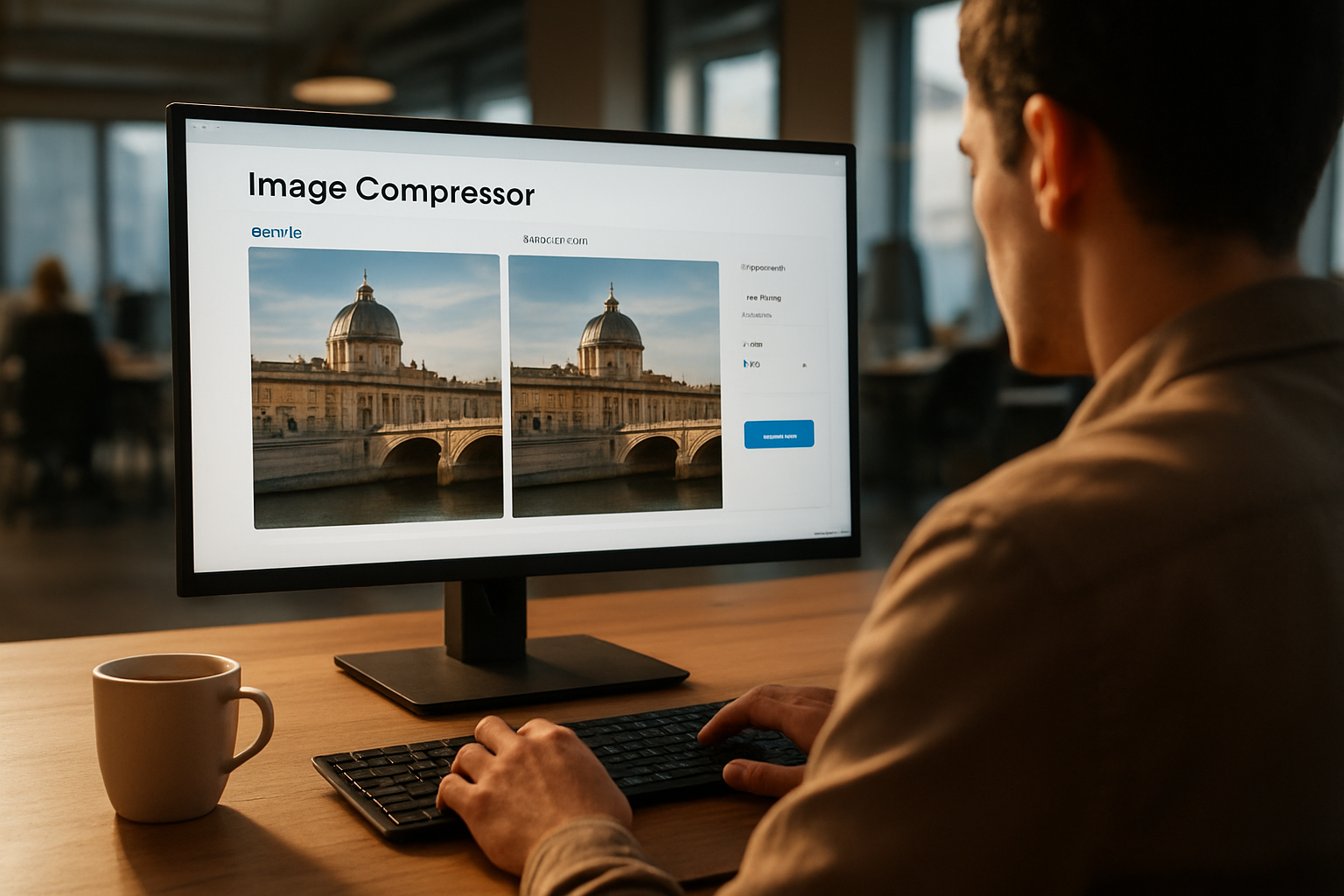
Avant de généraliser, comparez avant/après à 100 % sur plusieurs zones. Surveillez surtout le banding (bandes dans les dégradés), le flou et les halos autour des objets. (Oui, ça se voit vite.)
Piège courant en France
Réglage “au feeling” sans test visuel. Vous compressez tout le lot, puis vous découvrez des contours sales sur les textes. Si vous n’avez pas comparé à 100 %, vous n’avez pas validé.
Mini-checklist (avant de passer à l’étape 2)
- Testez 1 JPG représentatif : texte + dégradé si possible.
- Visez une réduction entre 30 et 60 % comme point de départ.
- Validez à 100 % : pas de banding, pas de flou, contours propres.
Étape 2 : compresser des lots de photos JPG en ligne (sans installer d’outil)
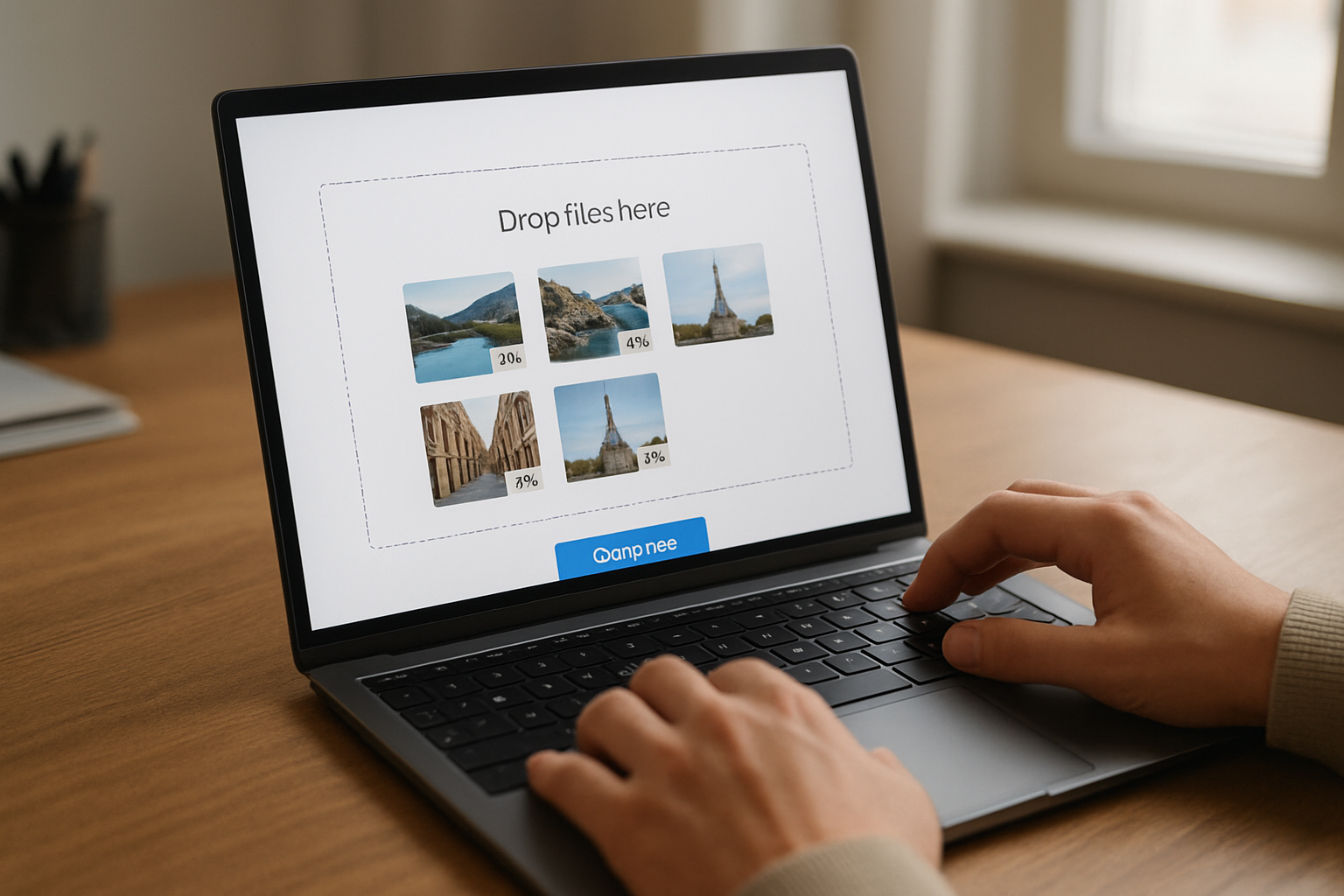
Pour plusieurs JPG, prenez un compresseur qui accepte le dépôt en lot et garde un contrôle de qualité. Le flux est simple : sélection des fichiers, choix du niveau de compression, aperçu, puis téléchargement des résultats. Pratique pour préparer des galeries, des fiches produit ou des visuels marketing.
Avant de démarrer, vérifiez les limites. Sur beaucoup de services, la contrainte se cache dans les détails : nombre de fichiers et taille totale par session. Certains outils annoncent jusqu’à 20 JPG par session (à confirmer sur la page du service).
Utilisez l’aperçu. Ne regardez pas “une image au hasard”. Faites valider la qualité sur un mini-panel : texte, portrait, paysage. Vous repérez plus vite les problèmes sur les types qui souffrent le plus.
Pour gagner du temps, téléchargez en une fois quand l’outil le permet. Sur un workflow réel, c’est souvent là que vous récupérez 10 à 20 minutes par lot.
Piège courant en France
Compresser un lot hétérogène avec le même réglage sans test. Exemple : vous mélangez des photos de peau et des visuels avec texte fin. Certains fichiers “passent”, d’autres deviennent ternes ou flous.
Mini-checklist (avant de passer à l’étape 3)
- Confirmez la limite (nombre et taille) sur la page de l’outil.
- Contrôlez sur 2 à 3 images “types” : texte, portrait, paysage.
- Téléchargez en une fois quand c’est proposé pour gagner du temps.
Étape 3 : optimiser pour le web (formats, dimensions et poids cible) après la compression JPG
Compresser un JPG ne suffit pas toujours. Pour un rendu web rapide, ajustez aussi la résolution et les dimensions. Si vos images sont trop grandes, redimensionner avant ou après la compression réduit le poids plus efficacement. Visez un poids cohérent avec votre usage (bannières, vignettes, pages produits) et gardez une qualité visuelle stable sur mobile.
Point de contrôle terrain : comparez la taille réelle affichée sur votre page avec la taille des fichiers que vous envoyez. Les images “au-delà de la taille affichée” sont une cause fréquente de surpoids. (Vous payez deux fois : upload et chargement.)
Réduisez les dimensions si la photo dépasse l’usage réel. Exemple : une image affichée à 800 px de large ne doit pas être servie en 2500 px. Redimensionner (avant ou après la compression) donne souvent le gain le plus fort.
Recontrôlez le poids après redimensionnement. C’est souvent là que le fichier “tombe” vraiment. Sur une page produit, cherchez une stabilité de rendu : même niveau de qualité sur toutes les images de la même section.
Test mobile : les artefacts de compression se voient davantage sur les écrans compacts. Faites un test sur téléphone (même rapide) avant de valider toute une campagne.
Piège courant en France
Redimensionner “à la louche” sans vérifier le rendu. Si vous coupez trop, vous perdez du texte sur mobile. Si vous gardez trop grand, vous perdez la performance. Cherchez le juste milieu avec un test sur la zone la plus critique.
Mini-checklist (avant de passer à l’étape 4)
- Réduisez les dimensions au format réellement affiché sur votre page.
- Recontrôlez le poids après redimensionnement.
- Validez le rendu sur mobile pour les zones à risque.
Étape 4 : comparer avant/après et éviter les artefacts courants (banding, flou, halos)
Après compression, inspectez les zones sensibles : textes fins, contours, dégradés et aplats. Les artefacts typiques d’un JPG trop compressé sont le banding (bandes dans les dégradés), le flou et les halos autour des objets. Faites une comparaison visuelle avant de valider le lot, puis ajustez le niveau de compression.
Contrôle à 100 % d’abord. Ensuite seulement, regardez un aperçu “comme sur la page” : une image isolée ne se juge pas comme un visuel intégré (taille d’écran, contraste, contexte).
Réduisez la compression uniquement sur les images qui souffrent le plus. Un ciel dégradé révèle le banding plus vite qu’un portrait. Vous évitez de dégrader tout le lot pour corriger un sous-ensemble.
Gardez une marge de qualité pour les visuels marketing. Sur une bannière ou une fiche produit, la “bonne impression” se joue sur les contours et la netteté globale. Trop compresser, c’est perdre en crédibilité.
Piège courant en France
Valider sur une seule image. Vous trouvez le bon réglage, puis un arrière-plan uni “casse” sur une autre photo. Tester 2 à 3 images du lot évite ce scénario.
Mini-checklist (avant de passer à l’étape 5)
- Comparez avant/après à 100 % sur texte + dégradé.
- Regardez l’aperçu “comme sur la page”.
- Réajustez le niveau uniquement sur les fichiers les plus impactés.
Étape 5 : sécuriser vos fichiers et gérer la confidentialité lors de la compression en ligne
Avant d’uploader, vérifiez si l’outil traite dans le navigateur ou s’il explique clairement la gestion des fichiers. Prenez les services qui annoncent que les fichiers ne quittent pas votre appareil, ou qui détaillent la durée de conservation. Pour des données sensibles, passez par une méthode hors ligne ou un outil de confiance avec une politique claire.
Votre contrôle : lisez la politique de confidentialité et cherchez deux éléments concrets : conservation (combien de temps) et traitement (où ça se fait). Un texte “général” ne suffit pas.
Quand c’est disponible, choisissez un outil qui indique un traitement dans le navigateur. C’est souvent le meilleur levier pour limiter l’exposition. (Sur certains services, c’est écrit noir sur blanc.)
Évitez d’uploader des données sensibles sans garantie. En 2025-2026, la transparence RGPD reste un point clé. Pour vos repères, consultez les repères et bonnes pratiques RGPD de la CNIL.
Piège courant en France
Uploader des visuels clients (ou des contenus internes) sur un outil sans politique claire. Même si le résultat est bon, le risque n’en vaut pas la peine. Faites le tri : marketing public d’un côté, données sensibles de l’autre.
Mini-checklist (avant de passer à l’étape 6)
- Vérifiez conservation et traitement dans les mentions du service.
- Préférez “dans le navigateur” quand c’est indiqué.
- Pour du sensible : solution hors ligne ou outil de confiance.
Étape 6 : automatiser un flux de compression JPG pour gagner du temps (SEO & publication)
Pour publier souvent, automatisez votre workflow : définissez un objectif de poids, compressez par lot, puis appliquez une règle de redimensionnement cohérente. Vous pouvez aussi intégrer la compression à votre chaîne de publication (préparation des visuels avant mise en ligne). Moins d’allers-retours, pages plus rapides, rendu plus stable.
Définissez une cible de poids par type d’image. Exemple terrain : vignettes plus agressives, visuels hero plus prudents. L’objectif n’est pas d’avoir “le plus petit JPG”, mais un chargement correct sans dégrader le rendu.
Standardisez dimensions et qualité pour garder un rendu homogène. C’est la différence entre une galerie qui “claque” et une galerie qui donne l’impression d’être bricolée.
Avant publication, faites un contrôle qualité rapide : 2 ou 3 images “types” sur chaque lot. Ensuite, mesurez après mise en ligne. Le poids compte, mais la performance globale fait la différence (réseau, cache, priorités).
Pour des repères performance, vous pouvez vous appuyer sur les bonnes pratiques performance et images de web.dev et sur MDN Web Docs sur la performance web.
Piège courant en France
Standardiser sans mesurer. Vous fixez un réglage “une fois”, puis vous changez d’images (plus de dégradés, plus de texte) et la qualité baisse. Mesurez après mise en ligne et ajustez sur la durée.
Mini-checklist (avant de passer au résultat final)
- Définissez un objectif de poids + dimensions par type d’image.
- Compressez par lot, contrôlez 2 à 3 images types.
- Mesurez l’impact après mise en ligne (pas seulement le poids).
Résultat et prochaines étapes
Vous obtenez un résultat concret : des JPG plus légers, un rendu propre sur les zones à risque, et un workflow reproductible. Ensuite, passez en itération courte : prenez un lot récent, appliquez la méthode complète, puis comparez le temps de chargement et la perception visuelle sur mobile.
Si vous gérez plusieurs pages (galerie, fiche produit, landing locale), standardisez vos cibles de poids par gabarit. Moins de variabilité, plus de cohérence visuelle quand la page commence à décoller.
À contrôler
- Outil de compression : limite de fichiers visible avant de lancer.
- Qualité : comparaison avant/après à 100 % sur texte et dégradés.
- Dimensions : cohérence entre taille affichée et taille du fichier.
- Artefacts : banding, flou, halos détectés sur 2 à 3 images types.
- Confidentialité : mentions de conservation et traitement (idéalement côté navigateur).
- Workflow : cible de poids + règle de redimensionnement standardisées.
- Mesure : performance globale observée après mise en ligne.
FAQ
Comment compresser un fichier JPG en ligne sans perdre trop de qualité ?
Choisissez un outil qui propose un réglage qualité et un aperçu. Commencez par une compression modérée, comparez avant/après à 100 % sur les zones sensibles (texte, contours, dégradés), puis appliquez aux autres images du lot avec le même niveau validé.
Quel taux de compression choisir pour compresser des photos JPG pour le web ?
Visez une réduction de poids entre 30 et 60 % comme point de départ, puis ajustez selon la complexité (dégradés, peau, texte). Le bon réglage est celui qui conserve un rendu stable sur mobile, pas celui qui donne le fichier le plus petit.
Pourquoi mes JPG compressés deviennent-ils flous ou “granuleux” ?
Le plus souvent, la compression est trop agressive ou les dimensions restent trop élevées pour l’usage réel. Vérifiez aussi les images “types” : ciel dégradé et aplats révèlent plus vite le banding, tandis que le texte et les logos perdent la netteté dès que le réglage devient dur.
Quand compresser les images : avant ou après redimensionnement ?
Les deux fonctionnent, mais sur le terrain, si vos fichiers sont surdimensionnés, redimensionner puis compresser donne souvent le gain le plus fort. Faites un test sur 1 image, comparez le poids et le rendu, puis appliquez la méthode gagnante à tout le lot.
Combien de Mo peut-on réduire en moyenne en compressant un JPG ?
Il n’y a pas un chiffre unique. En pratique, une réduction de 30 à 60 % du poids est un repère fréquent sur des JPG web. Le nombre de Mo dépend surtout de la taille initiale et du niveau de détail (dégradés, texte, portraits).
Est-ce que la compression en ligne de JPG est sûre pour mes fichiers ?
Elle peut l’être, mais vérifiez avant d’uploader. Cherchez une politique claire (durée de conservation) et, si disponible, un traitement “dans le navigateur”. Pour des contenus sensibles, privilégiez une méthode hors ligne ou un outil dont la transparence est documentée.
L’essentiel à retenir
- Commencez par un test sur 1 image : ajustez la qualité jusqu’à atteindre votre compromis taille/rendu.
- Pour les lots, choisissez un outil qui accepte le dépôt multiple et vérifiez la qualité sur plusieurs “types” d’images.
- Réduisez aussi les dimensions quand l’image dépasse l’usage réel : c’est souvent le gain le plus efficace.
- Contrôlez les artefacts (banding, halos, flou) sur les zones à risque avant de valider tout le lot.
- Vérifiez la confidentialité : privilégiez un traitement annoncé côté navigateur ou des politiques claires.
- Standardisez votre workflow (objectif de poids + dimensions + qualité) pour publier plus vite et mieux.
- Mesurez l’impact après mise en ligne : le poids compte, mais la performance globale fait la différence.
Si vous cherchez une méthode simple et reproductible pour compresser une photo JPG sans sacrifier le rendu, faites ce plan une première fois, puis répétez-le sur vos prochains lots. Sur la durée, pas au coup par tête : c’est là que vos pages deviennent plus rapides, et que vos visuels restent propres dans vos conditions réelles de terrain.