Vous cherchez adviseo mon compte et vous bloquez sur la connexion ? Franchement, c’est fréquent. La page d’accès ressemble parfois à d’autres portails, et un détail (adresse, identifiant, mot de passe, option de connexion) suffit à vous renvoyer au point de départ. Dans ce guide, vous allez avancer pas à pas, avec des contrôles simples à chaque étape, sans “au feeling”.
Objectif : accéder à votre espace et retrouver votre tableau de bord. Et quand la fiche commence à “décoller”, c’est souvent parce que vous avez enfin identifié ce qui coince… puis corrigé au bon endroit.
En Bref : ouvrez le bon lien, vérifiez vos identifiants, connectez-vous, puis corrigez les erreurs classiques (mot de passe, compte inexistant, session expirée). Résultat attendu : vous accédez à adviseo mon compte et vous voyez votre espace.
| Temps estimé | 10 à 20 min (selon votre cas) |
|---|---|
| Niveau | Débutant à intermédiaire |
| Outils nécessaires | Un navigateur + accès à votre email (ou téléphone si activé) |
| Contrôle à faire | URL correcte, identifiant exact, message d’erreur, état du compte |
Étape 1 : Vérifier le bon accès à votre espace
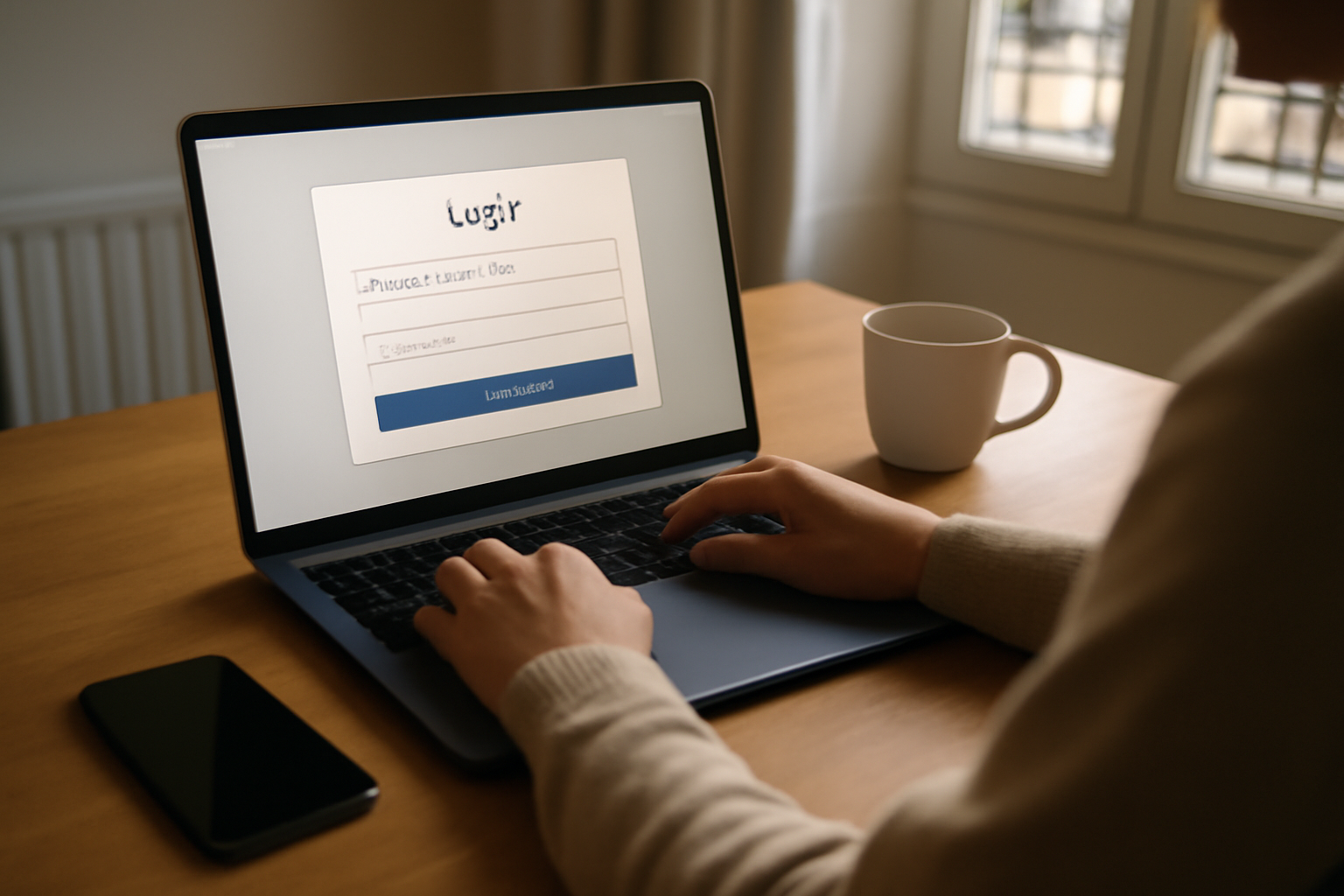
Le signal le plus concret : votre navigateur affiche-t-il vraiment la page de connexion liée à Adviseo ? Si vous tombez sur une page générique ou une redirection bizarre, vous perdez du temps. Et surtout, vous risquez de multiplier les tentatives (avec verrouillage temporaire derrière).
Action rapide :
- Ouvrez un nouvel onglet.
- Récupérez le lien d’accès depuis une source fiable : email de l’organisation, espace interne, ou page officielle.
- Contrôlez l’URL dans la barre du navigateur : domaine cohérent, pas de “copie” ou de site douteux.
Piège courant en France : confondre le nom de la plateforme (Adviseo/AddViseo) avec un site tiers ou un raccourci. Spoiler : ça arrive souvent quand on clique depuis un résultat SERP ou une ancienne page mise en favori.
Astuce : si vous voyez un message du type “Veuillez vous connecter”, c’est bon signe. Si vous tombez sur une page sans champs “identifiant/mot de passe” ou avec des demandes incohérentes, stoppez là. Revenez à la source d’accès.
Mini-checklist (3 points) :
- URL correcte et domaine cohérent
- Page qui affiche des champs de connexion
- Aucun doute sur la source du lien
Étape 2 : Saisir l’identifiant et le bon mot de passe
Le signal le plus utile : le type d’identifiant demandé. Sur adviseo mon compte, vous pouvez être invité à saisir un email ou un identifiant fourni par l’organisme. Si vous mettez l’autre, la connexion échoue même si votre mot de passe est bon.
Action :
- Copiez/collez l’identifiant si c’est possible (évite une faute de frappe).
- Vérifiez la casse (majuscules/minuscules) si vous saisissez à la main.
- Testez après avoir désactivé temporairement les autofill “fantaisie” du navigateur (si vous voyez un identifiant qui change tout seul).
Contrôle à faire pendant la saisie :
- Le champ “identifiant/email” correspond à celui que vous utilisez réellement
- Le champ “mot de passe” n’affiche pas de caractères masqués qui changent après coup
Piège courant : croire que “ça ne marche pas” alors que le bon identifiant n’est juste pas celui du compte mail habituel. Sur la durée, pas au coup par tête : si votre organisation vous a donné un email pro ou un identifiant spécifique, partez de là.
Si vous avez un doute sur le mot de passe, passez à l’étape suivante. On va corriger sans se disperser.
Mini-checklist (3 points) :
- Identifiant exact (email/ID demandé par la page)
- Copier-coller si possible
- Autofill contrôlé
Étape 3 : Corriger les erreurs de connexion (sans repartir de zéro)
Le signal décisif : le message d’erreur. C’est votre “SERP” à vous : il indique la cause la plus probable. “Mot de passe incorrect” n’a rien à voir avec “compte introuvable” ou “session expirée”.
Cas A — Mot de passe incorrect
Action :
- Cliquez sur le lien du type “Mot de passe oublié”.
- Demandez la réinitialisation avec l’identifiant exact utilisé à l’étape 2.
- Contrôlez votre boîte email (y compris spam/indésirables).
Astuce : si vous ne recevez rien en 5 à 10 minutes, vérifiez que vous utilisez bien l’email rattaché au compte. (Oui, même si vous êtes sûr à 99%.)
Cas B — Identifiant/compte introuvable
Action :
- Reprenez l’identifiant fourni par votre organisation.
- Vérifiez que vous n’avez pas un ancien compte (ex : ancien email, ancienne structure).
- Contactez l’assistance interne si votre compte doit être créé ou activé.
Piège courant : tenter 10 variantes d’emails. Dans vos conditions réelles de terrain, ça peut déclencher des blocages temporaires. Et vous fait perdre la fenêtre de correction.
Cas C — Session expirée / page qui boucle
Action :
- Fermez l’onglet de connexion.
- Ouvrez une nouvelle fenêtre privée.
- Reconnectez-vous avec vos identifiants.
Contrôle : si ça marche en fenêtre privée, votre navigateur a probablement un cache/cookie qui pose problème.
Si vous voulez comparer des cas similaires, vous pouvez aussi consulter la documentation officielle ou les pages d’aide des éditeurs (sans copier-coller) :
- Service-Public.fr (références pratiques sur l’accès à vos comptes en ligne)
- Centre d’aide Google (gestion des connexions et sécurité de session)
- Authentification (vue d’ensemble, utile pour comprendre “qui bloque quoi”)
Mini-checklist (3 points) :
- Lire le message d’erreur avant toute action
- Réinitialiser avec l’identifiant exact
- Tester en fenêtre privée si boucle/session
Étape 4 : Valider la session et retrouver votre tableau de bord
Le signal concret : après clic sur “Se connecter”, vous arrivez sur une page dashboard, pas sur une page de connexion. Si vous retombez sur l’écran de connexion, refaites un contrôle (identifiant, session, ou droits). Et oui, c’est normal : le système vous renvoie là où il “pense” que vous devez être.
Action :
- Vérifiez que vous voyez bien vos éléments attendus (menu, tableau de bord, navigation).
- Contrôlez que vos informations chargent (pas juste un écran vide).
- Si une erreur apparaît “droits insuffisants” ou “accès non autorisé”, c’est côté compte : contactez l’administrateur.
Micro-contrôle à faire (rapide) :
- URL après connexion : elle ne doit pas ressembler à une page publique
- Présence de votre espace (libellés, sections, dernière activité)
Rebond terrain (important) : sur les portails, le “problème de connexion” est parfois un problème de droits ou d’activation. C’est comme une fiche locale : si la structure n’est pas cohérente, vous ne “décollerez” pas, même avec les bons mots. Ici, c’est l’accès qui manque.
Si vous avez réussi, gardez une trace :
- Quand vous avez fait la connexion
- Quel navigateur fonctionnait (Chrome/Firefox/Safari)
- Si vous aviez dû réinitialiser
Mini-checklist (3 points) :
- Dashboard accessible (pas de boucle)
- Contenu chargé (menu + sections)
- Si droits manquants : escalade côté admin
Résultat et prochaines étapes
Vous venez de réussir la connexion à adviseo mon compte. Maintenant, l’objectif n’est pas de “rester bloqué plus tard”. Sécurisez votre accès pour éviter que le même incident revienne au prochain usage.
Prochaines étapes utiles :
- Validez votre méthode d’accès : gardez le bon lien d’accès en favori (depuis la page que vous venez d’utiliser).
- Réduisez le risque d’erreur : notez l’identifiant exact (sans mot de passe en clair) et mettez à jour vos informations de contact si nécessaire.
- Mesurez votre “temps de connexion” : si vous mettez plus de 2 tentatives à chaque fois, il y a probablement un souci de saisie, de session, ou d’activation.
Et si vous gérez plusieurs comptes (ou plusieurs utilisateurs), appliquez une règle simple : un identifiant = un compte. Sur la durée, pas au coup par tête. C’est comme la cohérence NAP sans approximation : ici, la cohérence “identifiant ↔ compte” évite les erreurs répétées.
À contrôler (5 à 10 critères observables) :
- URL de la page de connexion (domaine cohérent)
- Type de champ demandé (email/identifiant)
- Message d’erreur exact (mot de passe, compte, droits)
- Réception email (spam inclus)
- Comportement en fenêtre privée (cache/cookies)
- URL après connexion (dashboard vs écran public)
- Chargement du menu/sections (pas d’écran vide)
- Activation/droits si mention explicite
- Raccourcis/favoris : favori pris depuis la bonne page
Si vous cherchez à appliquer la même logique “mesurer avant d’agir” à votre visibilité, vous pouvez aussi lire comment suivre des résultats vérifiables.
FAQ — Connexion et accès à votre compte
Pourquoi mon “adviseo mon compte” ne se connecte pas alors que j’ai le bon mot de passe ?
Parce que le problème n’est pas toujours le mot de passe. Vérifiez l’identifiant exact demandé (email vs identifiant fourni). Si vous retombez sur la page de connexion, testez en fenêtre privée : un cache/cookie peut bloquer la session.
Que faire si je ne reçois pas l’email de réinitialisation ?
Contrôlez spam/indésirables et utilisez l’identifiant exact rattaché au compte. Si rien n’arrive après 10 minutes, demandez à votre organisation de confirmer l’email associé (ou l’activation du compte).
Comment savoir si mon compte est activé ou si j’ai un souci de droits ?
Si la connexion réussit mais que vous voyez un message “accès non autorisé” ou des sections vides, c’est souvent un problème d’activation/droits côté admin. Dans ce cas, la correction passe par l’organisation, pas par un nouveau mot de passe.
Faut-il vider le cache du navigateur à chaque tentative ?
Non. Faites-le seulement si vous observez une boucle ou une session expirée. Le test en fenêtre privée est plus rapide pour isoler le problème.
Note terrain : si vous devez recommencer plusieurs fois, stoppez. Reprenez le message d’erreur et l’identifiant exact. Sur la durée, pas au coup par tête. C’est comme une fiche locale : la cohérence NAP sans approximation fait gagner du temps. Ici, la cohérence “identifiant ↔ compte” fait la même chose, dans vos conditions réelles de terrain.