Oui, vous pouvez convertir un fichier AVI en MP4 gratuitement en ligne, rapidement, sans carte bancaire. Utilisez un outil web, puis vérifiez le codec et la résolution avant de télécharger. Pour limiter les soucis de lecture, visez un profil compatible H.264 (vidéo) + AAC (audio) et testez d’abord un petit extrait.
En Bref : choisissez un convertisseur AVI→MP4 annoncé gratuit sans carte bancaire, préparez un fichier lisible (audio + vidéo), réglez H.264 et AAC, gardez une résolution proche de l’original. Convertissez, puis validez la lecture sur PC et mobile. Objectif : un MP4 compatible, sans essais inutiles.
| Pré-requis | Détail | Durée estimée | Niveau | Outils nécessaires |
|---|---|---|---|---|
| Fichier AVI | AVI avec piste vidéo + piste audio lisibles | — | Débutant | Ordinateur + navigateur |
| Extrait de test | 10 à 30 secondes pour valider audio/lecture | 5 à 10 min | Débutant | Outil de conversion web |
| Réglages de compatibilité | H.264/AAC + résolution proche de l’original | 5 minIntermédiaire | Options codec/profil si disponibles | |
| Validation finale | Lecture PC + mobile, audio synchronisé | 5 à 15 min | Débutant | Lecteur local + téléphone |
Étape 1 : choisir un convertisseur AVI→MP4 gratuit fiable (sans carte bancaire)
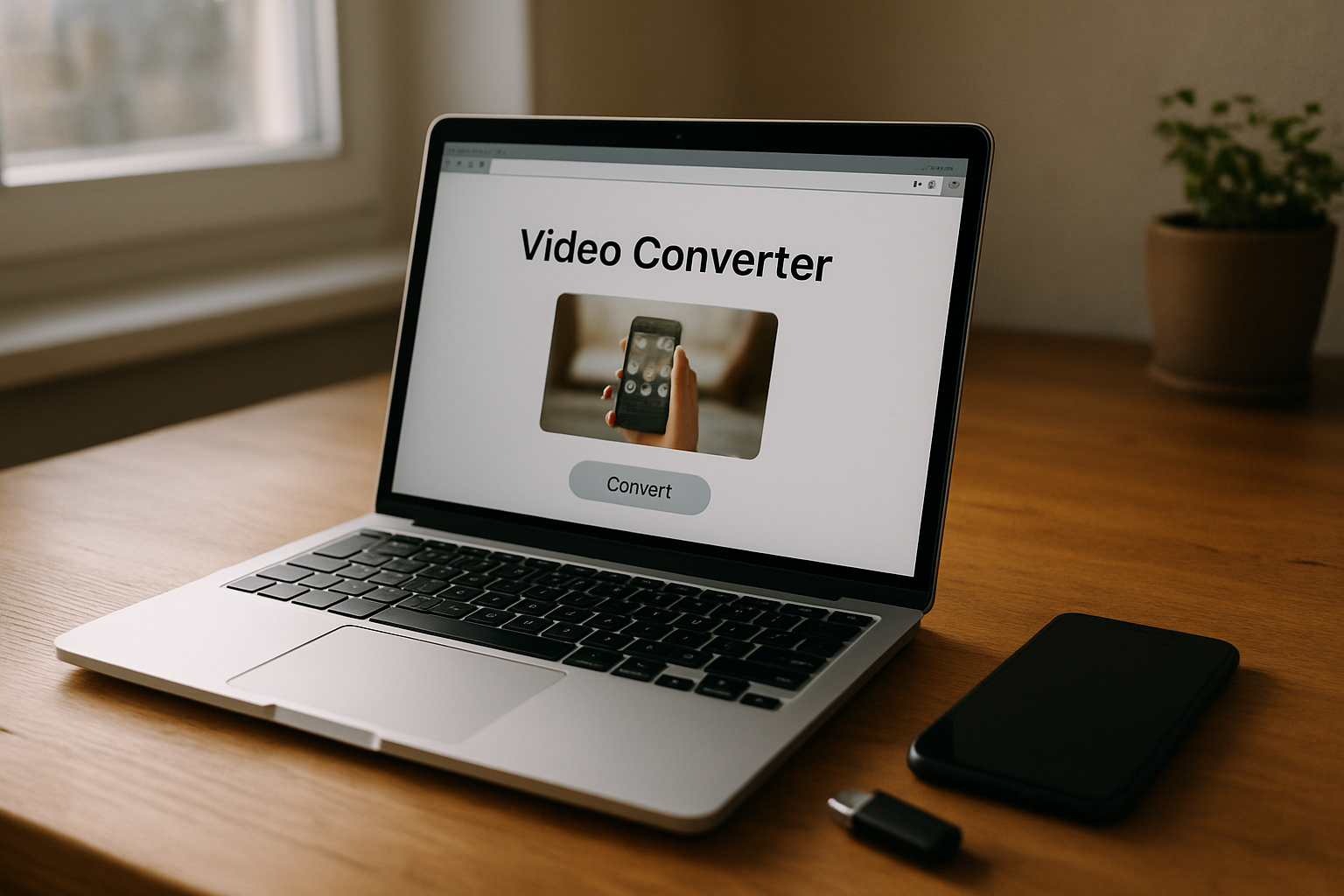
Pour convertir un AVI en MP4 gratuitement en ligne, cherchez d’abord un service qui annonce clairement l’absence de paiement obligatoire. Sur la page de conversion, vérifiez aussi le traitement en ligne et le téléchargement immédiat.
Ensuite, regardez les réglages disponibles. Idéalement, vous devez pouvoir viser H.264 pour la vidéo et AAC pour l’audio. Si le site ne précise rien et ne propose aucun paramètre, vous prenez un risque inutile (surtout avec des AVI anciens).
Avant de lancer le fichier complet, faites un test sur un extrait. C’est le moment où vous découvrez si l’audio passe bien et si la sortie est lisible.
Commencez par contrôler les limites affichées : taille max (souvent quelques dizaines à ~100 Mo) et durée max. En 2025-2026, beaucoup de convertisseurs “gratuits” bloquent le téléversement si votre AVI dépasse la limite.
Autre point pratique : la conversion par lot et les réglages de résolution. Sur des outils comme FreeConvert, Convertio ou RunConvert, ces options apparaissent souvent sur la même interface. Pratique si vous convertissez plusieurs épisodes.
Piège courant en France : la promesse “gratuit” sans limites
Vous voyez “Convertir” mais pas de plafond de taille/durée avant téléversement ? La limite tombe parfois au moment critique. Résultat : 20 minutes perdues parce que le fichier est trop lourd.
Mini-checklist (à faire maintenant)
- Confirmez “gratuit” + “sans carte bancaire” avant téléversement.
- Contrôlez taille max et durée max (souvent ~100 Mo ou quelques minutes).
- Testez 10 à 30 secondes avant de lancer le fichier complet.
Étape 2 : préparer votre AVI pour une conversion MP4 compatible
Avant de lancer la conversion, vérifiez que votre AVI contient bien une piste vidéo et une piste audio lisibles. Un AVI ancien ou incomplet peut échouer ou produire un MP4 sans son.
Les AVI embarquent des codecs variés (DivX, Xvid, MPEG-4, etc.). Si le codec d’origine n’est pas géré, l’outil peut sortir une “vidéo seule”. Ouvrez le fichier localement et lisez-le quelques secondes : si l’audio ne passe pas chez vous, ça ne passera pas mieux après conversion.
Contrôlez aussi la durée et le poids. Les convertisseurs web gratuits limitent souvent la taille (quelques dizaines à ~100 Mo). Réduire le fichier en amont (au moins un segment) augmente vos chances de réussite.
Gardez la résolution d’origine quand c’est possible. Exemple : un AVI en 1080p repasser en 720p peut aider à passer la limite, mais le texte peut devenir moins lisible (titres, sous-titres, QR). Et oui, c’est souvent là que la déception arrive : “ça marche, mais on ne voit pas bien”.
Testez un extrait de 10 à 30 secondes. Si le MP4 est lisible avec audio synchronisé sur cet extrait, vous pouvez convertir le reste. Si l’extrait échoue, changez d’outil ou ajustez les réglages avant d’y passer plus de temps.
Astuce rapide
Si le convertisseur propose un découpage (ou une option “segment”), utilisez-le. Sinon, découpez simplement côté ordinateur, puis convertissez l’extrait.
Mini-checklist (à faire maintenant)
- Confirmez que la lecture locale montre bien vidéo + audio.
- Testez 10 à 30 secondes plutôt que tout le fichier.
- Notez la résolution d’origine pour éviter une baisse “au hasard”.
Étape 3 : régler codec, profil et résolution pour limiter la perte de qualité
Pour un MP4 “lisible partout”, visez H.264 pour la vidéo et AAC pour l’audio. Si l’outil propose un profil/niveau, choisissez un profil standard (souvent “Baseline/Main” selon la cible) et gardez une résolution proche de l’original.
Sur la page de réglages, cherchez la section codec ou “format de sortie”. Quand vous voyez des options, privilégiez H.264 (vidéo) et AAC (audio). C’est le couple le plus courant pour la compatibilité sur lecteurs et navigateurs.
Le but n’est pas de “maximiser la qualité” à tout prix. Le vrai objectif, c’est de réduire les risques d’incompatibilité. Sur certains appareils plus anciens, un profil trop spécifique peut poser problème.
La résolution : gardez l’original si vous pouvez. Si vous devez réduire, faites-le seulement au besoin. Exemple : 1080p → 720p réduit la taille, mais peut rendre le texte moins lisible. Si votre contenu contient beaucoup d’écrans ou de sous-titres, testez d’abord en 720p sur l’extrait.
Le bitrate joue directement sur la qualité. Si l’outil propose des réglages de qualité/bitrate, évitez les baisses “fortes” juste pour gagner quelques Mo. Sur des vidéos avec texte, les artefacts apparaissent vite (flou, blocs). Et évitez de compresser plusieurs fois : validez d’abord, puis ajustez si nécessaire.
Piège courant
Changer plusieurs réglages en même temps. Vous ne saurez pas ce qui a amélioré (ou dégradé). Un réglage à la fois sur l’extrait, puis décision.
Mini-checklist (à faire maintenant)
- Choisissez H.264 (vidéo) + AAC (audio) si disponible.
- Gardez la résolution d’origine, sinon baissez seulement au besoin.
- Testez sur l’extrait avant de convertir le fichier complet.
Étape 4 : convertir en ligne en toute sécurité (confidentialité et contrôle)
Avant d’envoyer un AVI sur un convertisseur web, évitez les contenus sensibles si la politique de traitement n’est pas claire. Préférez un service qui indique le traitement en ligne et le téléchargement immédiat.
La confidentialité se vérifie sur des éléments concrets. Cherchez une page “confidentialité”, “conditions” ou “suppression des fichiers”. Vérifiez la durée de conservation et la suppression automatique. Si vous ne trouvez rien de clair, évitez les documents privés.
Contrôlez aussi le comportement après conversion. Un bon service propose un téléchargement immédiat. Si vous devez attendre longtemps, créer un compte obligatoire ou passer par des étapes supplémentaires, c’est un mauvais signal.
Validation : ouvrez le MP4 sur plusieurs lecteurs (ordinateur + téléphone). Vérifiez la lecture et l’audio, pas seulement l’image. Un décalage de bande-son indique souvent un souci de piste audio ou de conversion partielle.
Comparez enfin la taille finale et la netteté. Si le MP4 est beaucoup plus petit que prévu et que l’image devient floue, vous avez probablement trop compressé. Dans ce cas, retournez aux réglages et refaites un test sur extrait.
À contrôler (rapide)
- Page confidentialité et mentions de suppression.
- Téléchargement immédiat après conversion.
- Audio/vidéo sans décalage sur PC et mobile.
Mini-checklist (à faire maintenant)
- Vérifiez la politique de traitement et la suppression annoncée.
- Testez sur PC, puis sur téléphone.
- Si la qualité baisse, changez une seule variable et retestez sur l’extrait.
Étape 5 : résoudre les problèmes fréquents (MP4 muet, échec, qualité faible)
MP4 muet ? Le plus souvent, c’est un problème de piste audio ou de codec audio non géré. En cas d’échec, essayez un autre convertisseur ou réduisez la résolution. Qualité faible ? Augmentez la qualité/bitrate si possible, ou revenez à une résolution plus proche de l’original.
MP4 muet : commencez par vérifier l’audio sur l’extrait. Si l’outil propose un choix de codec audio, forcez AAC. Certains AVI contiennent des pistes audio exotiques : sans support, vous obtenez parfois une vidéo sans son.
Échec de conversion : changez d’abord de service. Certains convertisseurs gèrent mieux certains codecs d’entrée. Si ça échoue encore, réduisez la résolution (par exemple 1080p → 720p) ou découpez le fichier pour rester sous les limites.
Qualité faible : évitez de “sur-comprimer” plusieurs fois. Si la taille est trop petite, les artefacts (blocs, flou) se voient. Quand l’outil le permet, remontez d’un cran la qualité/bitrate. Sinon, repassez à une résolution plus proche de l’original, surtout si votre vidéo contient du texte.
Question simple : pourquoi relancer un fichier complet à l’aveugle ? Faites un test de 10 à 30 secondes, ajustez, puis convertissez le reste. Vous gagnez du temps et vous gardez le contrôle.
Mini-plan de dépannage (terrain)
- Testez 10 à 30 secondes : audio OK ou muet ?
- Muet → choisissez AAC si possible.
- Échec → changez d’outil, puis baissez la résolution si besoin.
Mini-checklist (à faire maintenant)
- Si muet : cherchez AAC (ou changez d’outil).
- Si échec : réduisez la résolution ou découpez pour passer la limite.
- Si qualité faible : remontez qualité/bitrate et évitez les réencodages multiples.
Étape 6 : optimiser le résultat final (taille, compatibilité, lecture partout)
Une fois le MP4 obtenu, vérifiez la compatibilité : navigateur, lecteur multimédia et téléphone. Si la taille est trop grande, compressez ensuite avec un réglage cohérent (H.264/AAC) plutôt que de réencoder plusieurs fois.
Votre objectif n’est pas “le plus petit fichier possible”. C’est “ça se lit partout” dans le contexte qui vous intéresse : partage, mise en ligne, lecture sur appareil. Donc, testez selon l’usage. Pour une lecture web, contrôlez aussi le temps de chargement.
Évitez les réencodages successifs : chaque passage peut amplifier les artefacts (blocs, flou, perte de netteté). Si vous devez ajuster la taille, faites-le une seule fois après avoir confirmé que la lecture audio/vidéo est correcte.
Pour ajuster sans casser la qualité, gardez le couple H.264/AAC et restez cohérent sur la résolution. Exemple : si votre compromis initial est en 720p et que tout fonctionne, vous pouvez ensuite compresser légèrement pour réduire le poids, sans descendre trop bas.
Dernier contrôle : relisez le MP4 sur un lecteur local et sur mobile. Si l’audio se décale sur un appareil, c’est un signal. Retournez aux réglages de codec/profil et refaites un test sur extrait.
Mini-checklist (à faire maintenant)
- Validez lecture sur PC + mobile (audio + synchronisation).
- Si besoin, compressez une seule fois avec H.264/AAC.
- Choisissez résolution/bitrate selon l’usage (web vs partage).
Résultat et prochaines étapes
Quand le convertisseur tient ses promesses (test extrait réussi, audio OK, lecture fluide), vous pouvez convertir le reste sans stress. Vous obtenez un MP4 cohérent avec vos conditions réelles : lecteurs multiples, compatibilité forte, moins d’essais perdus.
Prochaine action simple : prenez votre meilleur réglage (H.264/AAC + résolution validée) et gardez-le comme routine pour les prochains AVI. Oui, c’est répétitif. Mais sur la durée, c’est ce qui évite les mauvaises surprises.
À contrôler
- Absence de carte bancaire et limites taille/durée affichées avant téléversement.
- Options codec/profil (H.264/AAC) sur l’interface.
- Résolution de sortie proche de l’original (ou compromis justifié).
- Lecture audio + synchronisation sur PC et téléphone.
- Politique de confidentialité et mention de suppression temporaire.
- Éviter les réencodages successifs : une compression après validation seulement.
Liens utiles (sources)
- H.264 : comprendre le codec vidéo le plus compatible
- AAC : comprendre le codec audio couramment utilisé avec MP4
- CNIL : repères sur la protection des données personnelles
- Économie.gouv.fr : repères autour du téléchargement
FAQ
Comment convertir un fichier AVI en MP4 gratuitement en ligne sans carte bancaire ?
Choisissez un convertisseur qui affiche “gratuit sans carte bancaire”, téléversez votre AVI, testez d’abord un extrait de 10 à 30 secondes, puis téléchargez le MP4. Sur l’interface, visez si possible H.264 (vidéo) et AAC (audio) pour limiter les surprises.
Quel codec choisir pour que le MP4 converti soit compatible sur la plupart des appareils ?
Visez H.264 pour la vidéo et AAC pour l’audio. Si le convertisseur propose un profil, prenez un profil standard. Gardez une résolution proche de la source pour éviter une dégradation visible.
Pourquoi mon MP4 converti depuis un AVI est-il muet ou sans audio ?
Deux causes fréquentes : l’AVI contient une piste audio avec un codec non géré, ou l’outil ne convertit pas correctement l’audio. Vérifiez sur l’extrait et forcez AAC si l’option existe, sinon changez d’outil.
Combien de temps faut-il pour convertir un AVI en MP4 en ligne gratuitement ?
Pour un extrait de test, comptez souvent 2 à 8 minutes selon la taille et le trafic. La conversion complète dépend de la limite de taille/durée et du temps de traitement côté service. Faites le test avant de lancer le gros fichier.
Est-ce que la conversion AVI→MP4 en ligne réduit vraiment la qualité ?
Oui, parfois. La perte vient surtout d’un encodage compressé (bitrate bas) ou d’une baisse de résolution. Pour limiter l’effet, gardez la résolution d’origine quand c’est possible et évitez les réglages trop agressifs.
Quel est le meilleur moyen d’éviter les échecs de conversion avec des AVI anciens ou corrompus ?
Testez un extrait d’abord, puis ajustez. Avec des AVI anciens, forcez H.264/AAC si disponible et réduisez la résolution seulement si nécessaire. Si ça échoue, changez de convertisseur au lieu de réencoder à l’aveugle.
L’essentiel à retenir
- Choisissez un convertisseur web qui annonce clairement le gratuit sans carte bancaire et des réglages de compatibilité.
- Testez toujours un extrait de votre AVI avant de lancer la conversion complète.
- Visez H.264 pour la vidéo et AAC pour l’audio afin d’améliorer la compatibilité.
- Conservez la résolution d’origine quand c’est possible, sinon réduisez seulement au besoin.
- Après conversion, validez audio + lecture sur au moins deux environnements (PC et mobile).
- En cas d’échec ou de MP4 muet, changez d’outil et ajustez résolution/paramètres plutôt que de réencoder à l’aveugle.
- Évitez les réencodages successifs : compressez une seule fois après avoir confirmé la compatibilité.