
Vous avez reçu un lien pour https://edocperso.fr/activate et vous voulez activer votre coffre-fort eDocPerso sans vous tromper ? Bonne nouvelle : la procédure est simple. Le seul point qui change tout, ce sont les détails indiqués dans votre courrier ou votre mail (nom, conditions, code d’activation ou FranceConnect). L’objectif est clair : accéder à votre espace et éviter les blocages qui vous font perdre du temps.
En Bref : ouvrez https://edocperso.fr/activate, acceptez les Conditions Générales d’Utilisation, saisissez votre nom, puis activez via FranceConnect ou code d’activation. Résultat attendu : votre coffre-fort eDocPerso est activé et prêt à recevoir vos documents.
| Pré-requis | Durée estimée | Niveau | Outils |
|---|---|---|---|
| Lien d’activation reçu (mail ou courrier) | 2 à 5 min | Débutant | Navigateur + accès au mail |
| Nom à saisir + accès à FranceConnect si choisi | 2 à 5 min | Débutant | Identifiants FranceConnect (si utilisé) |
| Code d’activation si demandé | 2 à 5 min | Débutant | Document/courrier contenant le code |
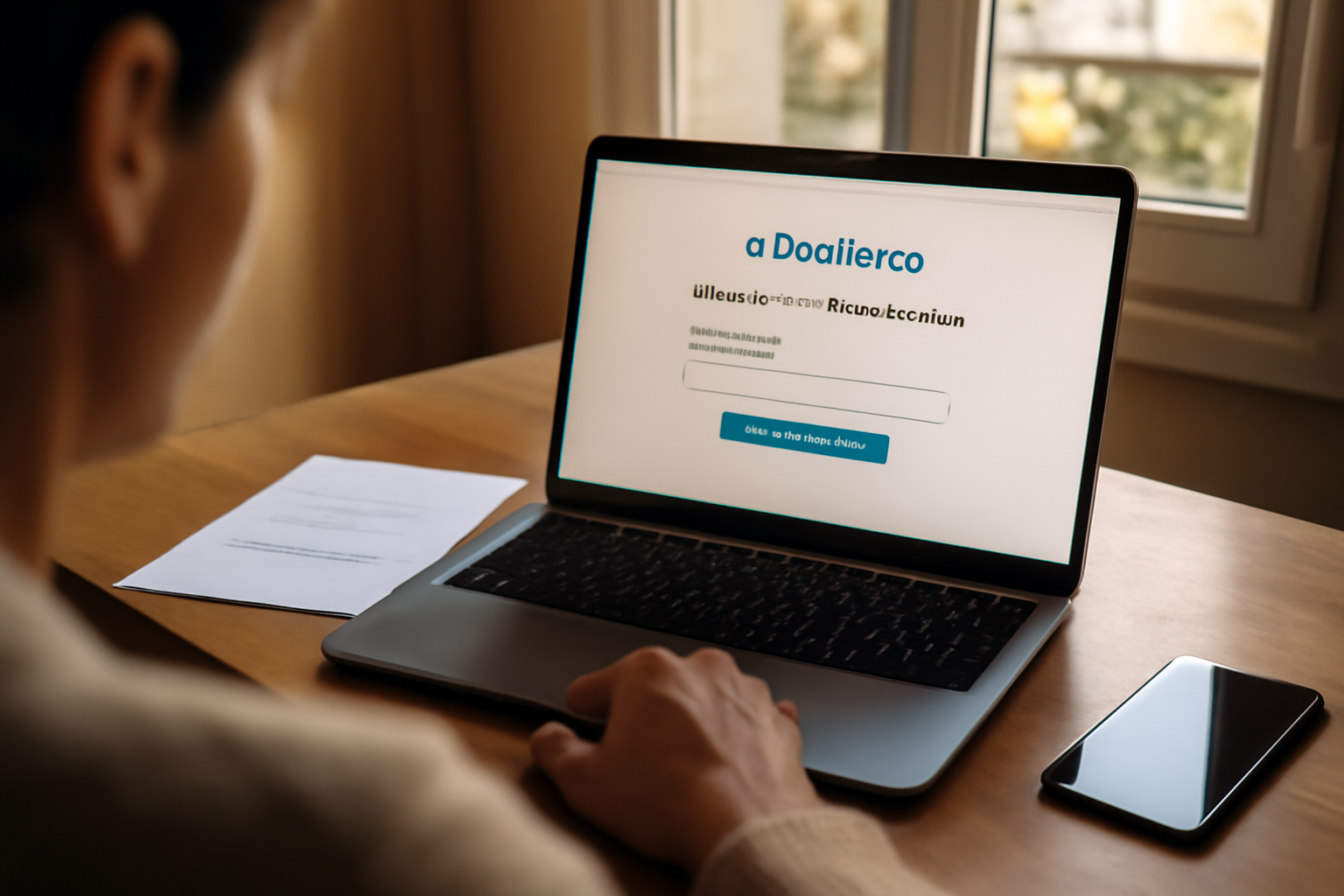
Étape 1 : Ouvrir le bon lien et vérifier le contexte d’activation
Commencez par ouvrir https://edocperso.fr/activate depuis le lien reçu (mail ou courrier). Premier réflexe terrain : si la page ne correspond pas à votre activation, vous allez tourner en rond dès le début.
Puis, prenez 20 secondes pour vérifier 3 choses visibles avant de cliquer :
- Adresse exacte : le domaine doit être edocperso.fr et le chemin doit correspondre à “activate”.
- Message d’activation : vous devez voir un parcours lié à votre compte (nom, conditions, ou choix FranceConnect/code).
- Fenêtre de temps : si le lien indique une expiration, agissez tout de suite. Sinon, vous devrez recommencer.
Piège classique en France : on copie/partage un ancien lien. Sur le moment, ça ressemble à “ça ne marche pas”. En réalité, c’est juste un lien périmé. (Et oui, ça arrive plus souvent qu’on ne le pense.)
Contrôle rapide (30 secondes) : la page affiche bien une étape d’activation (pas une page d’information) ? Si oui, passez à l’étape suivante.
Mini-checklist
- Ouvrez https://edocperso.fr/activate depuis votre lien reçu
- Vérifiez l’adresse exacte et le parcours d’activation
- Si le lien est expiré, récupérez-en un nouveau
Étape 2 : Accepter les Conditions Générales d’Utilisation sans bloquer
Sur la page, vous arrivez sur une étape où vous devez accepter les Conditions Générales d’Utilisation. C’est souvent là que ça coince. Pas parce que c’est compliqué, mais parce que le bouton ne se débloque pas tant que l’acceptation n’est pas faite.
Faites ce contrôle avant de chercher “pourquoi ça ne continue pas” :
- La case d’acceptation est-elle bien visible (et cochable) ?
- Le texte des conditions est-il déroulable (scroll) ? Sur certains écrans, le bouton se débloque après un scroll.
- Le bouton “continuer/activer” est-il grisé tant que l’acceptation n’est pas validée ?
Astuce simple : changez d’onglet ou rafraîchissez seulement si l’interface ne répond plus. Sinon, vous risquez de perdre le contexte du formulaire.
Micro-question : vous voyez le bouton d’activation se débloquer dès que vous cochez ? Si oui, continuez.
Mini-checklist
- Cochez/validez l’acceptation des CGU
- Faites défiler si le bouton reste grisé
- Évitez de recharger si tout progresse
Étape 3 : Saisir votre nom et choisir FranceConnect ou code d’activation
La prochaine étape vous demande votre nom, puis un mode d’activation : FranceConnect ou code d’activation. Le point terrain : la saisie doit coller à ce que vous avez reçu et à votre parcours.
Cas A — Vous activez via FranceConnect
Choisissez FranceConnect, puis lancez l’authentification sur le fournisseur sélectionné. Ensuite, vérifiez que vous revenez bien sur le même écran d’activation.
Cas B — Vous activez via code
Récupérez le code d’activation dans le mail ou le courrier. Saisissez-le exactement : majuscules/minuscules et espaces peuvent compter selon l’interface.
(Petit aparté) : gardez le code sur une seule source. Copier-coller depuis une capture d’écran floue, c’est le meilleur moyen d’ajouter un caractère en trop. (Spoiler : ça finit presque toujours en “code invalide”.)
Piège courant : nom mal orthographié. Dans la vraie vie, la différence entre “É” et “E” ou un prénom/nom inversé peut suffire à bloquer. Ici, la règle est simple : saisissez exactement comme sur votre courrier/mail.
Mini-checklist
- Saisissez votre nom avec l’orthographe exacte
- Choisissez FranceConnect ou code selon votre courrier
- Vérifiez le retour sur la page d’activation après authentification
Étape 4 : Valider l’activation et contrôler l’accès à votre coffre
Une fois les champs remplis, vous validez l’activation. Le contrôle terrain se fait juste après : vous devez voir un état “activé” ou être redirigé vers votre espace.
Faites ces vérifications, sans attendre :
- Redirection : l’interface vous envoie vers votre espace eDocPerso (pas vers une page générique).
- Accès : vous pouvez ouvrir les sections du coffre (ou au minimum confirmer votre statut).
- Message de confirmation : présence d’un texte indiquant que l’activation est terminée.
Pas de confirmation immédiate ? Attendez 1 à 2 minutes, puis rechargez la page une seule fois. Après, passez au diagnostic (étape 5).
Contrôle rapide : vous voyez bien votre espace prêt à recevoir des documents ? Si oui, vous êtes au bon endroit.
Mini-checklist
- Validez l’activation puis vérifiez la redirection
- Contrôlez le statut “activé” ou l’accès au coffre
- Si doute : attendez 1-2 min, puis rechargez une fois
Étape 5 : Corriger les blocages fréquents (rapide et sans panique)
Quand l’activation échoue, ce n’est pas “au hasard”. C’est presque toujours un détail de saisie, de session, ou de lien. Repérez le blocage, puis corrigez.
Blocage 1 — “Code invalide”
- Reprenez le code depuis la source originale (mail/courrier), pas depuis une impression déformée.
- Retirez les espaces au début/fin si l’interface les accepte ou les tolère.
- Réessayez une seule fois avant de demander une nouvelle procédure.
Blocage 2 — FranceConnect ne revient pas à l’activation
- Fermez la fenêtre du fournisseur, puis revenez sur l’onglet d’activation.
- Si besoin, relancez depuis le lien reçu (pas depuis un onglet ancien).
Blocage 3 — Bouton d’activation grisé
- Cochez l’acceptation des CGU.
- Faites défiler le texte si le site le demande.
- Essayez en mode navigation privée (utile quand un cookie bloque le parcours).
Blocage 4 — Vous n’arrivez pas à retrouver votre espace
Dans ce cas, vérifiez d’abord que vous êtes sur le bon compte (FranceConnect) ou sur le bon lien d’activation. Évitez de multiplier les tentatives au hasard sur des liens différents.
Et si vous avez déjà activé un compte auparavant ? Vérifiez que vous ne cherchez pas un “faux doublon” (un ancien espace) avec un nouveau lien.
Mini-checklist
- Identifiez le message exact (code invalide, bouton grisé, retour FranceConnect)
- Corrigez la cause (saisie, acceptation CGU, session/cookies)
- Réessayez une fois avec le bon lien reçu
Résultat et prochaines étapes : utilisez votre coffre-fort eDocPerso sur la durée
Quand https://edocperso.fr/activate fait son travail, vous devez avoir accès à votre coffre-fort eDocPerso. Le bénéfice est concret : stocker et retrouver vos documents au bon endroit, avec une continuité “dans la durée”, pas au coup par tête.
Prochaines actions utiles (sans charger) :
- Faites un premier upload d’un document “test” pour valider que tout s’affiche correctement.
- Vérifiez vos informations (nom, statut d’accès) une fois, puis stop : pas besoin de retoucher en boucle.
- Créez une routine : un créneau mensuel pour ajouter les documents, plutôt que de tout faire quand vous êtes pressé.
Dernier point terrain : si vous recevez des notifications ou des messages liés à l’archivage, gardez-les dans vos conditions réelles de terrain (dossiers mail, calendrier). Sinon, vous risquez de rater une étape utile.
À contrôler (rapide, observable, sans supposition) :
- Statut d’activation : voyez-vous un “activé/terminé” dans votre espace ?
- Accès : pouvez-vous ouvrir les sections principales sans erreur ?
- Mode d’authentification : FranceConnect correspond-il au bon compte (le bon fournisseur) ?
- Orthographe du nom : correspond-elle à votre courrier/mail (cohérence sans approximation) ?
- Message de confirmation : avez-vous un écran ou un libellé qui prouve que l’activation est finalisée ?
- Session navigateur : si ça bug, testez en navigation privée (cookie/session en cause)
- Qualité des informations : le code a-t-il été saisi sans copier-coller “à risque” (captures floues) ?
- Chemin du lien : le bon parcours commence bien par activate sur le bon domaine.
Repères sécurité : ce que vous devez vérifier côté données
Sur un coffre-fort numérique, vous ne cherchez pas des “astuces”. Vous cherchez des preuves de traitement et de sécurisation. Pour cadrer vos attentes, appuyez-vous sur des sources officielles :
- CNIL : informations sur la protection des données personnelles
- Service-Public.fr : repères administratifs et démarches en ligne
- FranceConnect (repères généraux)
Ce n’est pas une formalité. Quand une interface vous demande des informations, vous devez savoir pourquoi on vous les demande, et où ces données sont utilisées.
FAQ eDocPerso activation
Où trouver le lien pour activer mon coffre-fort eDocPerso ?
Vous le recevez généralement par mail ou par courrier. Utilisez le lien reçu (pas un lien ancien). La page à ouvrir pour l’activation est https://edocperso.fr/activate.
Je n’ai pas FranceConnect, je peux activer avec un code ?
Oui. Si votre courrier/mail contient un code d’activation, choisissez l’option “code” sur la page d’activation, puis saisissez-le exactement.
Pourquoi le bouton d’activation reste grisé ?
Le plus souvent, l’acceptation des Conditions Générales d’Utilisation n’est pas validée (ou le texte n’a pas été parcouru). Cochez l’acceptation et vérifiez que le bouton devient cliquable.
Que faire si “code invalide” s’affiche ?
Reprenez le code depuis la source originale (mail/courrier), évitez les caractères parasites (espaces, copier-coller depuis une capture). Réessayez une fois. Si ça persiste, demandez une nouvelle procédure via le support indiqué dans votre courrier.
À garder en tête : une activation réussie, c’est souvent 2 minutes… puis un contrôle simple. Quand la fiche commence à décoller (dans votre cas : quand l’accès au coffre se confirme), vous pouvez passer à l’usage. Sur la durée, votre coffre sert à vous simplifier la vie, pas à vous faire perdre du temps.
Si vous cherchez aussi à structurer votre présence en ligne de façon mesurable, vous pouvez consulter comment suivre vos résultats et vos backlinks locaux.