En Bref : pour accéder à votre mail 1 and 1 (webmail IONOS/1&1), vous confirmez d’abord vos identifiants, vous passez par le bon portail de connexion, puis vous vérifiez la boîte (et vous activez la sécurité si le compte vous le demande). Résultat attendu : lire et envoyer vos emails dans vos conditions réelles de terrain, sans blocage.
| Pré-requis | Durée estimée | Niveau | Où regarder |
|---|---|---|---|
| Adresse email 1&1/IONOS + mot de passe | 1–3 min | Débutant | Compte client / emails de bienvenue |
| Accès au bon portail webmail | 2–5 min | Débutant | Page « Connexion » IONOS/1&1 |
| Vérification en cas d’erreur de connexion | 5–15 min | Intermédiaire | Message d’erreur + options de récupération |
| Contrôle sécurité (2FA / app) | 5–10 min | Intermédiaire | Paramètres compte IONOS |
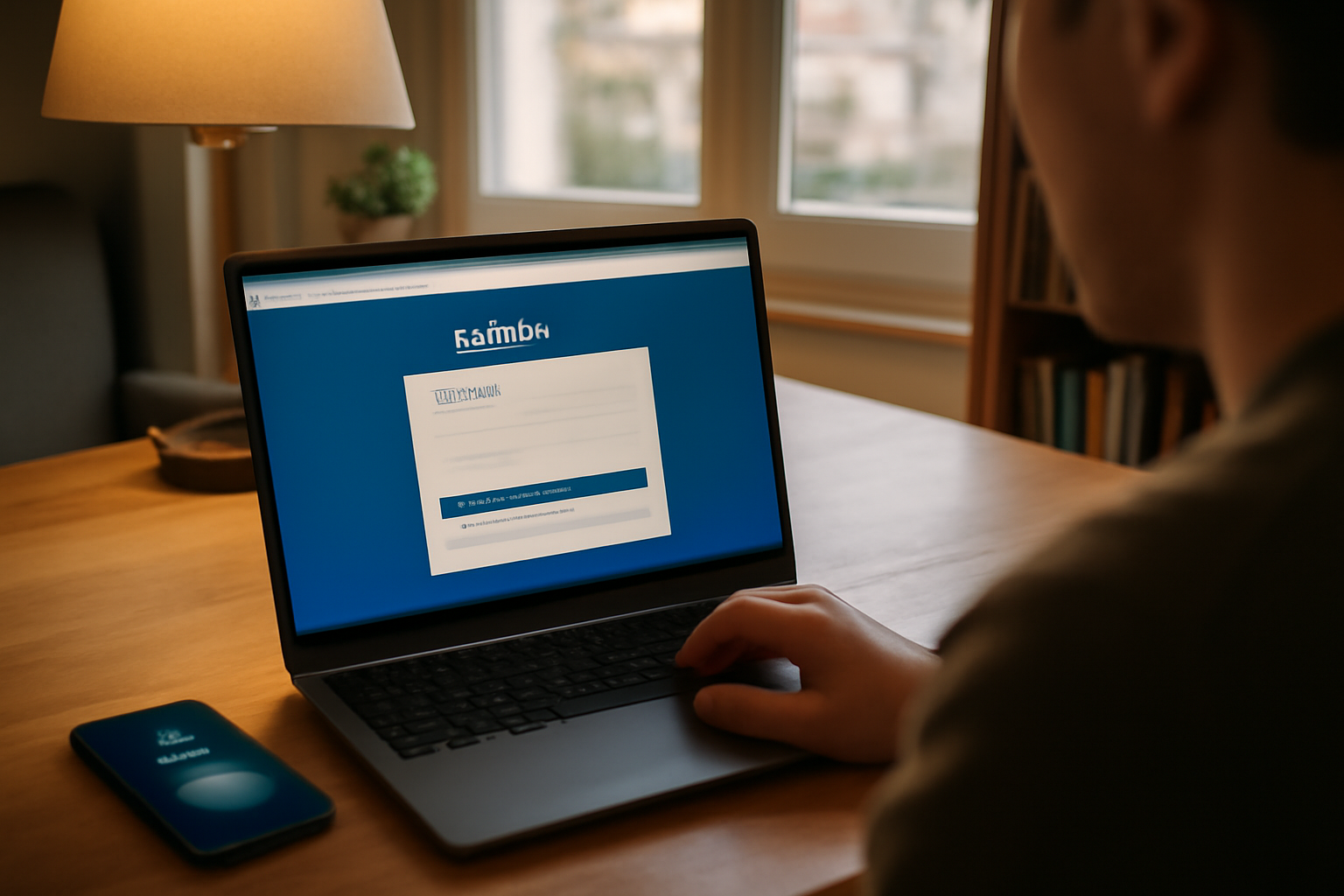
Vous cherchez mail 1 and 1 et vous voulez juste vous connecter. Pas un roman. Pas des réglages au hasard. Souvent, le blocage vient d’un détail vérifiable : identifiant mal copié, mauvais portail, mot de passe expiré, ou sécurité qui vous demande une étape en plus. (Et oui, ça arrive même quand on est sûr de soi.)
On fait ça proprement : action → contrôle → ajustement. À la fin, vous saurez quoi vérifier pour que la connexion reste stable sur mobile et ordinateur.
Étape 1 : Rassembler vos identifiants pour le mail 1 and 1
Le premier signal, c’est quand vous saisissez votre adresse et que le site répond « identifiants invalides ». Avant de retenter 10 fois, préparez le bon duo : adresse email + mot de passe.
Ouvrez votre compte client (IONOS/1&1) et cherchez :
- l’adresse exacte de la boîte (ex. prenom.nom@domaine.fr),
- le mode d’accès : mot de passe classique ou méthode demandant une validation,
- les éventuels messages de récupération envoyés par email.
Astuce : copiez/collez l’adresse. En France, la faute la plus fréquente est un caractère remplacé (espace après le @, point en trop, ou confusion entre 1&1 et IONOS dans les identifiants). (Spoiler : ça se corrige en 10 secondes.)
Piège courant en France : utiliser un mot de passe de « compte client » au lieu du mot de passe de la boîte email, ou l’inverse. Le portail accepte l’un, pas l’autre.
Mini-checklist (à faire maintenant) :
- Copiez l’adresse email exacte de votre boîte mail 1 and 1.
- Notez (ou récupérez) le mot de passe correspondant.
- Vérifiez que vous avez accès à l’email de récupération si elle est demandée.
Étape 2 : Ouvrir le bon webmail et saisir vos accès
Le deuxième signal, c’est l’URL. Quand vous tapez « webmail 1&1 » dans la barre, regardez le domaine de la page avant de saisir vos identifiants. Vous voulez le portail officiel IONOS/1&1, pas un faux site ou une page miroir.
Action :
- Ouvrez un nouvel onglet.
- Accédez à la page « Connexion » de votre fournisseur (IONOS/1&1).
- Choisissez l’option webmail / accès à la messagerie si elle est proposée.
- Saisissez votre adresse email puis votre mot de passe.
- Validez et attendez le chargement de la boîte.
Contrôle rapide dans la page :
- la présence d’un menu de navigation (Boîte de réception, Envoyés, Brouillons),
- l’affichage de votre nom/compte ou l’identifiant tronqué,
- la cohérence de l’interface (pas de page qui « redemande » en boucle).
Astuce : si vous utilisez un gestionnaire de mots de passe, vérifiez qu’il n’a pas enregistré une ancienne adresse. (Sur mobile, c’est fréquent après un changement de domaine.)
Pour garder la méthode « terrain d’abord », pensez à l’équivalent local du SEO : vous voulez le bon point d’entrée dès le début. Comme en référencement local on vérifie la cohérence NAP, ici vous vérifiez la cohérence de l’accès. (Voir aussi : fondations et stratégie terrain.)
Mini-checklist :
- Vérifiez le domaine officiel avant de saisir le mail 1 and 1.
- Choisissez bien l’accès webmail si plusieurs options existent.
- Contrôlez la page de boîte (menu et chargement) après connexion.
Étape 3 : Corriger les erreurs de connexion (mot de passe, compte, verrouillage)
Quand ça échoue, ne devinez pas. L’erreur donne un indice exploitable. Le troisième signal, c’est le texte exact du message. Vous l’avez sous les yeux, donc autant l’utiliser.
Cas fréquents et actions :
- Mot de passe incorrect : lancez la récupération depuis la page de connexion (option « Mot de passe oublié »).
- Compte non reconnu : vérifiez l’adresse exacte (espaces, point, domaine) et le bon portail.
- Trop de tentatives / verrouillage : attendez le délai indiqué, puis retentez une seule fois avec récupération si nécessaire.
- Demande de validation (sécurité) : suivez la procédure affichée (code, notification, ou étape de confirmation).
Piège courant en France : récupérer un mot de passe, puis continuer à utiliser l’ancien mot de passe stocké sur le navigateur. Résultat : vous retombez dans la boucle d’erreur.
Action de correction :
- Si le navigateur propose de remplir automatiquement, supprimez l’ancienne saisie.
- Effacez la suggestion du gestionnaire (si présent) pour forcer la saisie du nouveau mot de passe.
- Retentez la connexion une fois, puis contrôlez l’accès à la boîte.
Mini-checklist :
- Notez le message d’erreur exact avant toute action.
- Récupérez le mot de passe depuis la page de connexion.
- Retirez l’ancien remplissage automatique avant de retenter.
Étape 4 : Valider l’accès au compte (boîte, tri, expéditeur)
Vous êtes connecté : superbe. Le quatrième signal, c’est ce que vous voyez dans la boîte. Beaucoup de « problèmes de connexion » sont en réalité des problèmes de tri, de filtres, ou de statut « non distribué ».
Contrôles à faire dès la première ouverture :
- Ouvrez Boîte de réception et vérifiez la présence d’email récents.
- Cherchez un email attendu avec la barre de recherche (nom, objet, ou date).
- Vérifiez les dossiers Spam / Indésirables / Archives.
- Envoyez un test simple à une autre adresse (si vous pouvez) pour confirmer l’envoi.
Astuce : si vous n’avez « rien reçu », commencez par chercher sur une période courte (ex. « aujourd’hui » / « hier ») avant d’élargir. Ça évite de confondre un délai de livraison avec un filtre.
Vous voyez la logique ? Le signal utile, c’est l’email attendu, pas juste la page qui s’affiche. (Et c’est tant mieux : ça se vérifie vite.)
Mini-checklist :
- Vérifiez Boîte de réception + Spam + recherche.
- Confirmez l’envoi via un email test.
- Notez si un dossier « aspire » vos messages.
Étape 5 : Sécuriser l’accès et préparer l’usage mobile
Le cinquième signal, c’est la stabilité dans le temps. Quand la connexion décroche en local, on ne touche plus à tout. Ici, on sécurise une fois, puis on laisse le système fonctionner.
Actions concrètes :
- Dans les paramètres du compte, vérifiez l’activation d’une sécurité renforcée (si proposée) : vérification en deux étapes / code.
- Contrôlez les appareils connectés (si l’interface en montre la liste).
- Préparez l’accès mobile : soit via le webmail dans le navigateur, soit via l’application officielle compatible avec votre compte.
Piège courant : sur mobile, vous utilisez une ancienne application qui pointe vers un ancien serveur. Résultat : vous croyez que le mail 1 and 1 ne marche plus, alors que c’est l’app qui n’est plus alignée.
Si vous êtes en navigation « urgence », privilégiez le webmail dans le navigateur pour récupérer un message critique, puis faites la mise à jour ensuite.
Mini-checklist :
- Activez/validez la sécurité (2FA si proposé) dans le compte.
- Testez l’accès depuis mobile (webmail ou app).
- Évitez de changer plusieurs choses en même temps.
À contrôler (5 à 10 critères observables)
Avant de fermer l’onglet, faites ce contrôle. C’est votre « cohérence NAP » version messagerie : adresse, portail, sécurité, et affichage.
- Portail correct : URL officielle IONOS/1&1 (pas une page miroir).
- Identifiant : adresse email exacte (copier-coller pour éviter l’erreur).
- Mot de passe : nouveau mot de passe pris en compte (pas de remplissage automatique ancien).
- Boîte visible : présence des menus (réception, envoyés, brouillons).
- Emails récents : au moins 1 email attendu trouvé en réception ou via recherche.
- Spam/indésirables : test de recherche sur « objet » ou expéditeur.
- Envoi : email test envoyé et reçu sur l’autre adresse.
- Sécurité : étape de validation claire si elle est activée (pas de blocage silencieux).
- Mobile : même résultat via webmail ou application.
- Récupération : accès à l’email de récupération si un nouveau mot de passe est demandé.
Si un seul critère casse la chaîne, corrigez-le. Pas besoin de tout refaire.
Résultat et prochaines étapes
Vous avez ouvert votre mail 1 and 1, vous voyez vos emails, et vous savez quoi faire quand ça échoue. Prochaine étape : stabiliser l’usage sur la durée, pas au coup par tête.
Concrètement :
- Gardez un accès « secours » : webmail sur navigateur (utile quand l’app bug).
- Si vous recevez des demandes clients, vérifiez la régularité des notifications (paramètres de notification dans l’interface).
- Si vous changez de téléphone ou de navigateur, faites un test d’envoi/recherche avant de dépendre uniquement de l’application.
Et si vous optimisez votre présence en ligne, gardez la même logique : cohérence, contrôles, ajustements. Sur le web, c’est rarement un grand secret. C’est la somme de petites corrections vérifiables.
Sources utiles (pour vérifier les informations officielles) :
- Portail officiel IONOS
- Page officielle 1&1
- Service-Public.fr (références sécurité et démarches)
- Mot de passe : repères généraux
Mini-checklist (prochaines 24–48h) :
- Faites un test d’envoi + recherche d’un email attendu.
- Vérifiez Spam/Indésirables une fois pour valider le flux.
- Testez sur mobile pour confirmer la stabilité du mail 1 and 1.
Comment me connecter à mon mail 1 and 1 depuis un navigateur ?
Ouvrez la page « Connexion » officielle IONOS/1&1, choisissez l’accès à la messagerie (webmail), puis saisissez l’adresse email et le mot de passe. Contrôlez ensuite l’affichage de la boîte de réception et faites un test de recherche sur un email récent.
Que faire si mon mot de passe ne marche plus ?
Utilisez l’option « Mot de passe oublié » sur la page de connexion. Après récupération, supprimez tout remplissage automatique (navigateur/gestionnaire) pour éviter de retomber sur l’ancien mot de passe, puis reconnectez-vous une seule fois.
Pourquoi je ne reçois pas mes emails même quand je suis connecté ?
Vérifiez d’abord Boîte de réception puis recherchez l’email attendu (objet/expéditeur). Ensuite contrôlez Spam/Indésirables et Archives. Si l’email est introuvable, faites un test d’envoi depuis la boîte pour confirmer l’envoi.
Je suis bloqué sur un message de validation : c’est normal ?
Oui, si la sécurité du compte demande une étape supplémentaire. Suivez la procédure affichée (code ou notification) et terminez la validation. Une fois fait, testez l’accès depuis un autre navigateur ou mobile pour confirmer que la connexion reste stable.
Quelle différence entre webmail et application mail pour mail 1 and 1 ?
Le webmail fonctionne via un navigateur et sert de « plan de secours ». L’application mail est pratique au quotidien, mais peut nécessiter une mise à jour ou des réglages si le compte a changé. En cas de doute, passez temporairement par le webmail pour vérifier que le compte marche bien.
Dernier point : gardez le cap sur la méthode. Pour votre mail 1 and 1, la connexion se joue sur des signaux vérifiables (portail, identifiant, sécurité, affichage). Sur la durée, pas au coup par tête, vous évitez la majorité des blocages dans vos conditions réelles de terrain. Et si vous cherchez à structurer vos contenus pour attirer (et convertir) localement, vous pouvez aussi lire : contenu local & pages de service.