Sur Samsung, le presse-papier se retrouve le plus souvent depuis le clavier : ouvrez un champ de saisie, puis cherchez l’icône « presse-papier » / « historique » ou l’option de collage avancé. Selon One UI, l’accès peut aussi passer par le panneau Edge ou les réglages du clavier. Si rien ne s’affiche, vérifiez l’historique du presse-papier.
• Le plus simple : ouvrir un champ de texte et chercher « presse-papiers » ou « historique » dans le clavier.
• Avec Gboard, activez l’historique pour récupérer plusieurs copier-coller.
• Les panneaux Edge peuvent proposer un accès selon le modèle et One UI.
• Après une mise à jour, cherchez des libellés différents et vérifiez si l’historique a été effacé ou désactivé.
| Critère | Valeur |
| Accès le plus direct | Clavier (Samsung Keyboard ou Gboard) dans un champ de texte |
| Ce qui affiche plusieurs entrées | Historique activé dans les paramètres du clavier |
| Quand la liste disparaît | Historique désactivé, changement de clavier, effacement automatique |
| Libellés à chercher | « presse-papiers », « historique », « collage avancé » |
| Bon réflexe sécurité | Vider ou désactiver si vous copiez des données sensibles |
Accéder au presse-papier Samsung depuis le clavier (Samsung Keyboard) : le chemin le plus direct
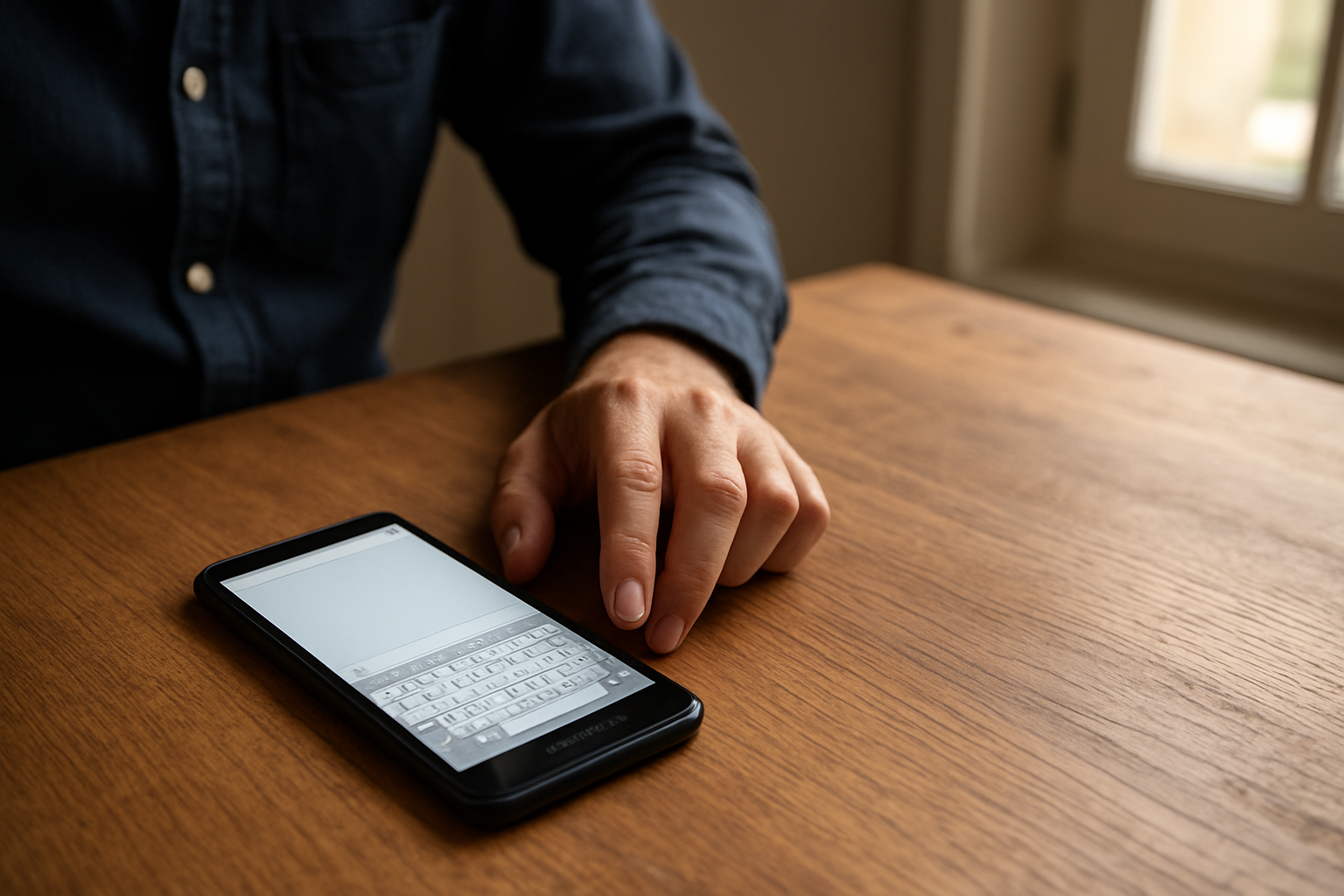
Ouvrez une application où vous pouvez saisir du texte, puis affichez le clavier. Sur Samsung Keyboard, cherchez l’icône « presse-papier », « historique » ou l’option de collage avancé. Touchez l’entrée copiée pour la coller.
Sur beaucoup de Galaxy, l’accès n’apparaît que dans un champ de texte. Si vous essayez dans une zone qui ne permet pas la saisie (ou une app qui redirige), la liste peut ne jamais s’afficher. (Test rapide : ouvrez Messages ou Notes et réessayez.)
L’historique dépend des réglages du clavier et peut changer après une mise à jour One UI. Les noms des boutons varient : « presse-papier », « historique », « collage avancé ». Commencez par repérer le libellé le plus proche, puis cherchez l’option correspondante dans les réglages si la liste n’est pas là.
Ce que vous devez faire, étape par étape
- Ouvrez un champ de saisie (Messages, Notes, formulaire).
- Affichez le clavier Samsung Keyboard.
- Appuyez sur l’icône presse-papier/historique ou utilisez « collage avancé », puis choisissez l’entrée.
Mini-checklist (à faire maintenant)
- Vérifiez que vous êtes bien dans un champ de texte.
- Cherchez l’icône « presse-papier » ou « historique » sur Samsung Keyboard.
- Si la liste n’apparaît pas, activez l’historique dans les réglages du clavier.
Retrouver les éléments copiés avec Gboard sur Galaxy : activer l’historique du presse-papier
Avec Gboard, le presse-papier se consulte depuis le clavier : ouvrez une zone de texte, puis cherchez « presse-papiers » ou « historique ». Pour afficher plusieurs éléments, activez l’historique dans les paramètres de Gboard. Vous pourrez alors coller un élément précis, pas uniquement le dernier.
Gboard affiche l’historique directement depuis le clavier, ce qui évite les allers-retours. Mais l’historique n’est pas toujours activé par défaut : si vous ne voyez qu’une seule entrée (ou rien), c’est souvent un paramètre désactivé.
Les libellés peuvent varier selon la version de Gboard : menu « presse-papiers » ou « historique ». Autre point à garder en tête : le presse-papier est une liste d’éléments récents. Si vous attendez trop longtemps, certaines entrées peuvent disparaître.
Contrôle rapide dans Gboard
- Ouvrez une zone de texte pour afficher le clavier.
- Recherchez « presse-papiers » / « historique ».
- Si la liste est vide, ouvrez les paramètres de Gboard et activez l’historique.
Mini-checklist (à faire maintenant)
- Activez l’historique dans Gboard pour voir plusieurs entrées.
- Sélectionnez l’entrée voulue, puis collez.
- Copiez deux éléments à la suite, puis vérifiez que vous les retrouvez.
Pour les libellés exacts côté Gboard, partez des réglages officiels : aide officielle Gboard (paramètres et presse-papiers).
Utiliser le panneau Edge et les raccourcis One UI : quand le presse-papier est « intégré »
Sur certains Galaxy, One UI peut proposer un accès pratique via des panneaux Edge ou des raccourcis liés aux outils de texte. Ouvrez le panneau Edge, cherchez une entrée « presse-papier », « collage » ou un outil de contenu, puis activez l’option si elle existe.
La disponibilité dépend du modèle et de la version One UI. Sur Edge, les panneaux sont personnalisables : certaines fonctions peuvent être masquées. Le test est simple : ouvrez Edge, repérez l’entrée la plus proche, puis comparez avec le clavier. Si l’historique n’existe pas non plus côté clavier, retournez aux réglages du clavier.
Si rien n’apparaît dans les panneaux Edge, ne perdez pas de temps : l’accès via le clavier reste le plus fiable. C’est aussi le meilleur point de contrôle quand une mise à jour One UI a déplacé des menus.
Ce que vous devez vérifier dans One UI
- Ouvrez le panneau Edge.
- Repérez une entrée liée au presse-papier / collage.
- Activez le module si l’option existe.
Mini-checklist (à faire maintenant)
- Testez Edge sur votre modèle : cherchez « presse-papier » ou « collage ».
- Si absent, revenez au clavier : c’est le chemin le plus stable.
- Après une mise à jour, attendez-vous à des libellés différents.
Pour les variations One UI et les paramètres clavier, gardez sous la main le support Samsung : support officiel Samsung (One UI et clavier).
Pourquoi vous ne voyez rien : causes fréquentes (One UI, clavier, permissions, effacement)
Si le presse-papier ne s’affiche pas sur Samsung, les causes les plus fréquentes sont : historique désactivé dans le clavier, utilisation d’un clavier différent, mise à jour One UI qui change les libellés, ou effacement automatique après certaines actions. Vérifiez aussi que vous copiez bien du texte et que l’option « collage avancé » est disponible.
Commencez par l’hypothèse la plus simple : l’historique du presse-papier est souvent désactivé dans les réglages du clavier. Ensuite, vérifiez la cohérence : si vous utilisez Samsung Keyboard aujourd’hui mais Gboard hier (ou l’inverse), vous n’aurez pas forcément les mêmes options ni la même liste d’entrées.
Après une mise à jour One UI, les menus peuvent être déplacés ou renommés. Le comportement peut aussi varier selon le clavier. Et le presse-papier est souvent « temporaire » : redémarrage, nettoyage ou changement d’outil peut réduire la liste disponible. (Oui, c’est frustrant, mais c’est généralement le cœur du problème.)
Piège courant en France à éviter
Le piège le plus fréquent n’est pas technique : vous cherchez au mauvais endroit. Chercher dans Edge alors que votre modèle n’a pas le module, ou chercher dans Samsung Keyboard alors que votre clavier actif est Gboard. Résultat : vous pensez que « ça ne marche pas », alors que vous cherchez simplement au mauvais endroit.
Mini-plan de diagnostic
- Confirmez quel clavier est actif dans votre champ de saisie.
- Vérifiez l’historique du presse-papier dans les réglages du clavier.
- Refaites un test en copiant du texte, puis en ouvrant le collage avancé.
Mini-checklist (à faire maintenant)
- Testez avec un copier-coller de texte simple (pas une capture).
- Allez dans les réglages du clavier et cherchez l’historique.
- Comparez Samsung Keyboard vs Gboard si la liste reste vide.
Récupérer un élément « perdu » : coller le bon contenu et éviter de perdre les prochains
Pour récupérer un élément copié, ouvrez le clavier, puis l’historique du presse-papier et sélectionnez l’entrée attendue. Si vous ne voyez que le dernier élément, c’est souvent que l’historique est désactivé. Pour éviter de perdre les prochains, activez l’historique, évitez de copier par-dessus avant collage, et vérifiez les options de gestion du presse-papier dans votre clavier.
Le remplacement est le scénario le plus courant : copier un nouvel élément peut écraser l’ancien si l’historique est off. Ça arrive par exemple quand vous copiez un lien, puis un numéro, puis vous revenez coller le premier sans ouvrir l’historique entre-temps.
Les réglages du clavier déterminent la capacité à conserver plusieurs entrées. Après un redémarrage ou un nettoyage (même léger), la liste peut être réduite. Le bon réflexe : collez dès que vous avez retrouvé l’entrée.
Récupération en 30 secondes
- Ouvrez le clavier dans une zone de saisie.
- Ouvrez l’historique / presse-papiers.
- Sélectionnez l’entrée, puis collez immédiatement.
Mini-checklist (à faire maintenant)
- Ouvrez l’historique avant de copier un nouvel élément.
- Collez l’entrée sélectionnée tout de suite.
- Si la liste n’a qu’une entrée, activez l’historique dans le clavier.
Gérer et vider le presse-papier sur Samsung : confidentialité et contrôle des données copiées
Pour gérer le presse-papier sur Samsung, passez par les paramètres du clavier (Samsung Keyboard ou Gboard) : vous pouvez vider l’historique ou désactiver la conservation. Cette étape est utile si vous copiez des informations sensibles (mots de passe, numéros, données personnelles). Le contrôle se fait généralement depuis l’écran presse-papiers / historique ou un menu de confidentialité du clavier.
Vider l’historique depuis l’interface du clavier réduit le risque si l’écran est partagé ou si quelqu’un prend votre téléphone pendant que la liste est affichée. Les libellés « vider », « effacer », « nettoyer » changent selon la version, mais l’objectif reste le même : supprimer les entrées récentes stockées par l’outil de saisie.
Si vous ne voulez aucune trace, désactivez la conservation. Traitez le presse-papier comme une donnée temporaire : copiez, collez, puis nettoyez si le contenu est confidentiel. (Rapide et efficace.)
Actions concrètes à faire
- Ouvrez l’historique / presse-papiers du clavier.
- Cherchez une option « vider / effacer / nettoyer ».
- Dans les paramètres du clavier, désactivez l’historique si vous préférez zéro conservation.
Mini-checklist (à faire maintenant)
- Videz l’historique après copie de données sensibles.
- Désactivez l’historique si vous ne l’utilisez pas.
- Refaites un test : copiez, puis vérifiez que la liste se comporte comme prévu.
Pour cadrer la confidentialité des données personnelles, consultez aussi : informations générales sur la confidentialité et la gestion des données. Pour la notion générale de presse-papier : presse-papier (définition).
À contrôler
Avant de modifier des réglages au hasard, vérifiez 5 à 10 points observables. Ça évite de perdre du temps dans des menus qui ne correspondent pas à votre clavier ou à votre version One UI.
- Le clavier actif dans votre champ de saisie : Samsung Keyboard ou Gboard.
- La présence d’un bouton « presse-papier », « historique » ou « collage avancé » sur le clavier.
- L’état de l’historique dans les paramètres du clavier (activé / désactivé).
- Le comportement après une mise à jour One UI : libellés déplacés / renommés.
- La nature du contenu copié : texte vs éléments qui n’alimentent pas l’historique.
- La limite de la liste : vous ne voyez que le dernier élément car l’historique est court ou off.
- La présence d’un module Edge « presse-papier » selon votre modèle.
- Un effacement automatique après redémarrage ou nettoyage.
- La confidentialité : option « vider / effacer » disponible et utilisée quand nécessaire.
- La cohérence de vos tests : copiez deux éléments successifs, puis vérifiez que vous les retrouvez.
FAQ
Comment retrouver le presse-papier sur Samsung si je ne vois pas l’icône dans le clavier ?
Ouvrez un champ de texte pour déclencher toutes les options du clavier, puis cherchez « presse-papiers », « historique » ou « collage avancé ». Si rien n’apparaît, vérifiez dans les paramètres du clavier que l’historique du presse-papier est activé.
Quel clavier Samsung utilise le mieux l’historique du presse-papier : Samsung Keyboard ou Gboard ?
Les deux peuvent afficher un historique, mais la disponibilité dépend de votre configuration. En pratique, Gboard affiche souvent l’historique directement depuis le clavier quand il est activé, tandis que Samsung Keyboard peut masquer l’option si l’historique est désactivé ou si le libellé a changé après une mise à jour One UI.
Pourquoi mon presse-papier Samsung est vide après une mise à jour One UI ?
Après une mise à jour, les menus peuvent être renommés ou déplacés, et certains réglages peuvent être désactivés. Vérifiez l’historique dans les paramètres du clavier et refaites un test de copier-coller de texte. Si vous avez nettoyé ou redémarré, la liste peut aussi être réduite.
Comment activer l’historique du presse-papier sur Gboard pour coller plusieurs éléments ?
Ouvrez Gboard, allez dans ses paramètres, puis activez l’option d’historique du presse-papier (selon la version, le menu peut s’appeler « presse-papiers » ou « historique »). Ensuite, testez en copiant deux éléments et en les retrouvant dans la liste du clavier.
Est-ce que le presse-papier sur Samsung est effacé automatiquement et au bout de combien de temps ?
Oui, il peut être effacé ou limité automatiquement. Le délai exact varie selon le clavier et les actions (redémarrage, nettoyage, changement de clavier). Dans la plupart des cas, attendez-vous à une liste courte de récents : si l’historique est désactivé, vous ne verrez souvent que le dernier élément.
Comment vider le presse-papier sur Samsung pour protéger mes données copiées ?
Ouvrez l’historique / presse-papiers dans votre clavier, puis utilisez « vider / effacer / nettoyer » si l’option est disponible. Vous pouvez aussi désactiver la conservation dans les paramètres du clavier pour limiter le stockage des copier-coller.
L’essentiel à retenir
- Le moyen le plus fiable : passer par le clavier, ouvrir un champ de texte et chercher l’historique.
- Avec Gboard, activez l’historique pour récupérer plus qu’un seul copier-coller.
- Edge peut proposer un accès selon le modèle et One UI, mais vérifiez d’abord via le clavier.
- Un presse-papier « vide » vient le plus souvent d’un historique désactivé, d’un changement de clavier ou d’un effacement automatique.
- Pour récupérer un élément : sélectionnez l’entrée dans l’historique, puis collez tout de suite.
- Pour la confidentialité : videz ou désactivez la conservation quand vous manipulez des données sensibles.
- Après une mise à jour : cherchez « presse-papiers », « historique » ou « collage avancé ».
Si vous ne deviez retenir qu’une action : testez dans vos conditions réelles, avec votre clavier actif, puis ajustez. Vous gagnerez du temps à chaque copier-coller (et vous éviterez les pertes quand la liste est limitée).
Et si vous vous demandez encore où trouver le presse-papier sur Samsung au prochain besoin : ouvrez un champ de texte, cherchez l’historique, sélectionnez l’entrée, collez. C’est le chemin le plus robuste.