En bref : pour accéder à votre webmail 1 1, passez par le portail officiel IONOS/1&1, utilisez le bon identifiant, puis vérifiez mot de passe, session et sécurité. Au final, vous retrouvez la bonne boîte (mobile/fibre/DSL) et vous évitez les blocages liés à un compte mal saisi, des cookies qui coincent ou un lien frauduleux.
| Prérequis | Durée estimée | Niveau | Outils nécessaires |
|---|---|---|---|
| Accès au portail IONOS/1&1 | 2 à 5 min | Débutant | Navigateur web |
| Identifiant de compte + mot de passe | 1 à 10 min | Débutant | Accès à vos infos de connexion |
| Possibilité de réinitialisation | 5 à 15 min | Intermédiaire | Adresse e-mail/numéro liés au compte |
| Vérification cookies/session | 3 à 8 min | Débutant | Paramètres navigateur |
Étape 1 : trouver la bonne page de connexion au webmail 1&1 (1&1 Mail / IONOS)
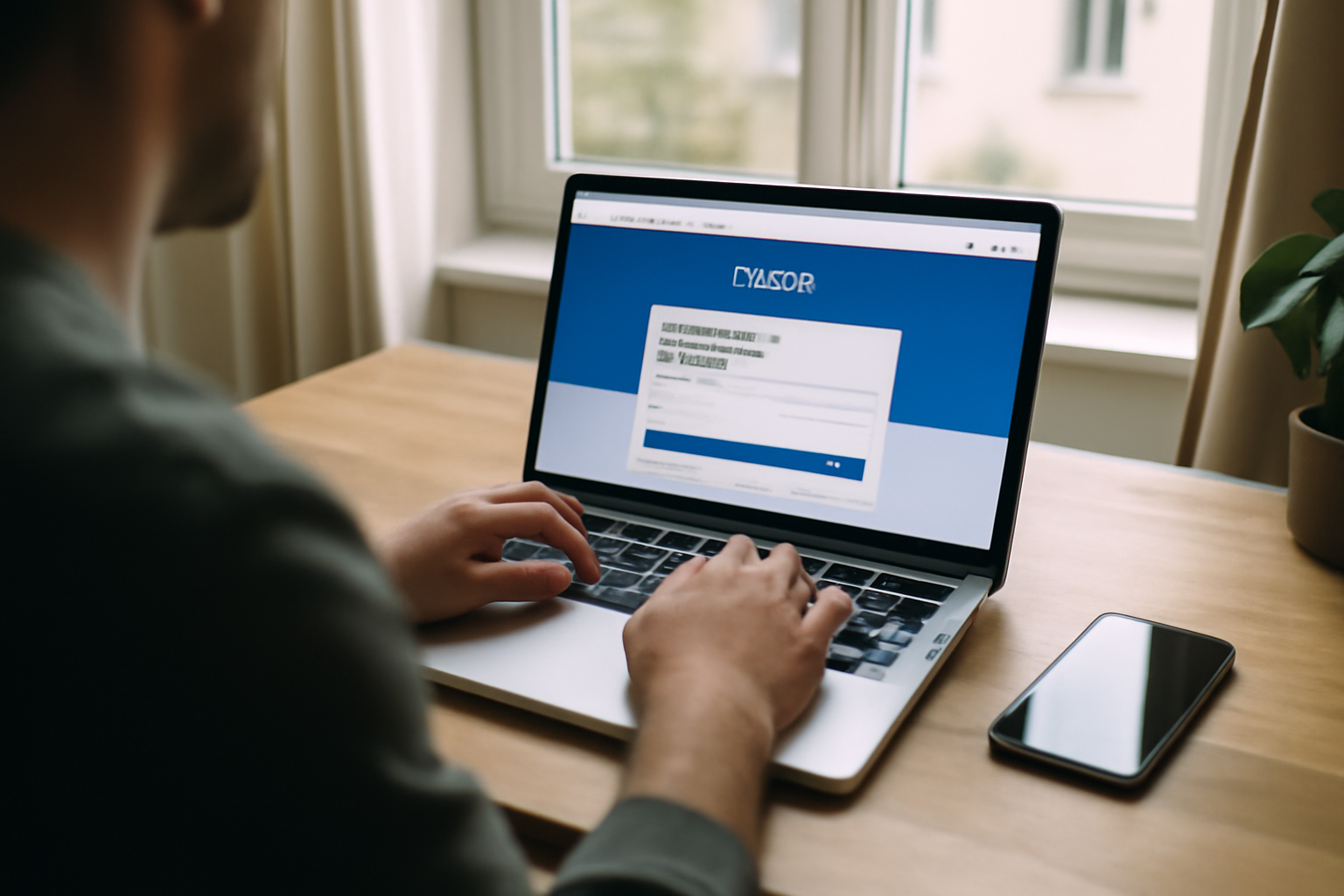
Pour accéder à votre webmail 1 1, passez par l’univers IONOS (souvent appelé “1&1 Mail” côté client). Ouvrez le portail de connexion, sélectionnez la messagerie associée à votre offre, puis saisissez vos identifiants. Et si vous ne voyez pas la boîte attendue : vérifiez que vous utilisez le bon compte (mobile/fibre/DSL) et l’adresse exacte.
Première action simple : ouvrez le portail officiel au lieu de cliquer depuis un e-mail ou un résultat Google “bizarre”. En 2025, IONOS centralise l’accès à ses services (messagerie, espace client, contrats) via un portail unique. Résultat : moins de temps perdu, moins de risques de phishing.
Ensuite, comparez l’offre. Selon que votre compte est lié à une offre mobile, fibre ou DSL, l’interface peut afficher des accès différents. Le piège le plus fréquent en France ? Confondre l’identifiant de connexion (le compte) et l’adresse e-mail (la boîte). Vous vous connectez “avec succès”… mais pas au bon endroit.
Ce que vous devez vérifier tout de suite
- L’URL du portail : elle doit correspondre à IONOS/1&1 (pas un domaine louche).
- Le nom du service affiché : “messagerie” / “1&1 Mail” dans l’interface.
- La boîte affichée : elle doit correspondre à votre offre (mobile/fibre/DSL).
Micro-contrôle : si une page de connexion vous demande des infos “trop larges” (carte bancaire, identifiants d’autres services), stop. Revenez au portail officiel. (Oui, même si ça ressemble à la bonne page.)
Piège à éviter
Les liens “webmail 1 1” copiés/collés dans des e-mails non sollicités. En cas de doute, repartez du portail officiel plutôt que de chercher un raccourci.
- Ouvrez le portail IONOS/1&1 officiel.
- Sélectionnez la messagerie liée à votre offre.
- Confirmez l’adresse attendue (mobile/fibre/DSL).
Étape 2 : se connecter au webmail 1&1 avec les bons identifiants (et éviter les erreurs courantes)
La connexion au webmail 1 1 demande généralement l’identifiant de compte et le mot de passe associé. Évitez les inversions entre adresse e-mail et identifiant, les espaces en début/fin de champ et les fautes de frappe. Si vous avez activé une sécurité renforcée, complétez le contrôle demandé (code, validation) avant d’accéder à la boîte.
Avant de retenter, préparez vos infos. En pratique, la plupart des échecs viennent d’un identifiant incorrect ou d’un mot de passe expiré/oublié. Et même quand “le mot de passe est bon” : si vous utilisez le compte d’une autre offre, la page peut refuser l’accès.
Petit repère utile : distinguez identifiant de compte et adresse e-mail. L’identifiant sert à ouvrir la session. L’adresse e-mail correspond à la boîte que vous consultez. Si vous saisissez une adresse e-mail à la place de l’identifiant (ou l’inverse), vous tournez en boucle.
Contrôles rapides dans le formulaire
- Champs : vérifiez quel champ attend l’identifiant et lequel attend l’e-mail.
- Espaces : supprimez les espaces collés par erreur (copier-coller).
- Casse : respectez la casse si la saisie est sensible.
- Sécurité renforcée : anticipez un code ou une validation.
Vous voyez une étape de validation ? C’est normal. Les formulaires peuvent proposer une vérification supplémentaire selon vos paramètres. Ne la sautez pas : l’accès reste bloqué sinon.
Astuce terrain
Si vous utilisez un gestionnaire de mots de passe, regardez s’il ne remplit pas automatiquement la mauvaise combinaison (compte vs boîte). Un clic, deux champs : et c’est là que ça casse.
- Vérifiez identifiant ↔ adresse e-mail.
- Retentez sans espaces et avec le bon mot de passe.
- Terminez la validation si sécurité renforcée est activée.
Étape 3 : résoudre “connexion impossible” (mot de passe, compte verrouillé, navigateur)
Si la connexion webmail 1 1 échoue, commencez par réinitialiser le mot de passe depuis le portail officiel. Ensuite, testez un autre navigateur ou une navigation privée pour écarter un cache/cookies corrompus. Si le compte est verrouillé ou suspecté, attendez la levée ou suivez les étapes de sécurité proposées. Enfin, vérifiez qu’il n’y a pas de blocage réseau (VPN/filtrage).
Premier diagnostic : mot de passe. Si vous avez plusieurs tentatives, évitez de continuer “au hasard”. Le lien officiel de réinitialisation depuis le portail est souvent le chemin le plus rapide quand le mot de passe est oublié ou expiré.
Deuxième diagnostic : session et navigateur. Les problèmes liés au cache/cookies peuvent provoquer des boucles de connexion ou des erreurs de chargement. Faites un test en navigation privée, puis changez de navigateur si besoin.
Troisième diagnostic : compte verrouillé. Les verrouillages de sécurité sont généralement temporaires, liés à des tentatives répétées. Ici, l’action la plus efficace consiste à attendre la levée et à suivre les étapes de sécurité proposées.
Où regarder (sans perdre de temps)
- Portail officiel : utilisez “mot de passe oublié” pour lancer la réinitialisation.
- Navigateur : ouvrez une fenêtre privée (Ctrl+Maj+N sur Chrome/Edge).
- Réseau : désactivez temporairement VPN/proxy, testez en 4G si possible.
Point pratique : si vous êtes sur un réseau d’entreprise avec filtrage, le webmail peut échouer au chargement. Un test sur une autre connexion clarifie vite la situation.
Piège courant
Continuer à retenter depuis le même navigateur avec les mêmes cookies. Vous “forcez” une session cassée au lieu de la contourner proprement avec la navigation privée.
- Réinitialisez le mot de passe via le portail officiel.
- Testez navigation privée puis autre navigateur.
- Contrôlez VPN/proxy/filtrage réseau.
Étape 4 : accéder à la messagerie quand vous êtes déconnecté (session, reconnexion, durée)
Si vous êtes déconnecté du webmail 1 1, la reconnexion dépend de votre session et des paramètres de sécurité. Parfois, la connexion automatique reste active pendant une période limitée avant expiration. Pour retrouver l’accès rapidement : reconnectez-vous via le portail officiel, puis vérifiez que vous utilisez le même compte et que les cookies de session ne sont pas bloqués par le navigateur.
Posez-vous une question simple : “la session a-t-elle expiré ?”. La connexion automatique peut rester maintenue pendant un délai pouvant aller jusqu’à des dizaines de jours (selon configuration). Si vous êtes revenu après, vous retombez sur une reconnexion standard.
Ensuite, regardez les cookies. Le blocage des cookies peut empêcher la reconnexion automatique, même si vos identifiants sont corrects. Sur Chrome/Edge, vérifiez l’option qui bloque les cookies tiers et les exceptions pour le domaine IONOS/1&1.
Ce que vous devez faire dans l’ordre
- Reconnectez-vous via le portail officiel.
- Vérifiez le compte utilisé : même identifiant, même offre.
- Autorisez les cookies nécessaires à la messagerie.
Dernier point : les paramètres de sécurité peuvent raccourcir la durée de session. Si la déconnexion revient trop vite, vérifiez si une sécurité renforcée est active et si des validations sont demandées à chaque session.
Astuce
Si vous utilisez un mode “strict” de confidentialité, faites un test en abaissant temporairement les restrictions pour confirmer le diagnostic. (Toujours en revenant à vos réglages ensuite.)
- Reconnectez-vous via le portail officiel.
- Autorisez les cookies de session.
- Confirmez le même compte.
Étape 5 : récupérer ou vérifier votre boîte mail 1&1 (adresse, alias, synchronisation)
Quand vous ne retrouvez pas votre boîte mail 1&1, commencez par vérifier l’adresse exacte et les éventuels alias associés à votre compte. Ensuite, assurez-vous que vous vous connectez au bon compte (celui de l’offre concernée). Si vous consultez via un client (mobile/PC), vérifiez que la synchronisation pointe vers la bonne messagerie. En cas de doute, passez par l’interface web pour confirmer le contenu.
Premier réflexe : adresse et alias. Un e-mail peut “sembler manquant” alors qu’il arrive sur une adresse alternative (alias). C’est fréquent quand plusieurs boîtes sont configurées sur un même appareil.
Deuxième contrôle : compte sélectionné. Sur certains clients mobiles, vous pouvez afficher une boîte différente si plusieurs comptes sont configurés. Sur l’interface web, vous voyez la réalité : ce qui est réellement dans la messagerie.
Troisième contrôle : synchronisation. Si votre mobile/PC synchronise une ancienne configuration, vous pouvez croire que l’e-mail n’arrive pas. Là, vous gagnez du temps en confirmant d’abord sur le web, puis seulement ensuite en ajustant le client.
Checklist “boîte introuvable”
- Adresse exacte : comparez le format (avant/après @).
- Alias : cherchez si une variante existe sur votre compte.
- Interface web : confirmez le contenu avant de modifier le client.
Micro-question : votre application mobile affiche-t-elle le nom du compte, ou une autre boîte ? Si ce n’est pas clair, repassez par le web pour trancher.
Piège courant
Modifier la synchronisation sur le téléphone avant d’avoir vérifié sur l’interface web. Vous risquez de “casser” une configuration qui fonctionnait déjà.
- Confirmez l’adresse et les alias.
- Validez via l’interface web.
- Ensuite seulement, ajustez la synchronisation.
Étape 6 : sécuriser l’accès au webmail 1&1 (bonnes pratiques anti-fraude)
Pour sécuriser votre connexion au webmail 1 1, utilisez uniquement les liens officiels (portail IONOS/1&1) et évitez les pages reçues par e-mail suspect. Activez la sécurité renforcée si proposée (vérification en deux étapes) et surveillez les tentatives de connexion inhabituelles. En cas d’alerte : changez le mot de passe immédiatement, puis vérifiez les appareils connectés si l’interface le permet.
Le signal le plus concret : un lien “connexion webmail” dans un e-mail inattendu. En France, les campagnes d’hameçonnage ciblent souvent les connexions à la messagerie. Votre réflexe : vérifier la source, puis passer par le portail officiel au lieu de cliquer.
Ensuite, activez la vérification en deux étapes quand elle est disponible. Elle réduit fortement le risque lié à un mot de passe compromis. Et si vous suspectez une activité anormale : changez le mot de passe tout de suite, puis contrôlez les appareils connectés.
Contrôles anti-fraude (rapides)
- Liens : aucun accès via un lien reçu par e-mail suspect.
- Sécurité renforcée : vérification en deux étapes activée.
- Alertes : tentatives inhabituelles → changement immédiat.
Pour cadrer vos réflexes, vous pouvez consulter : les repères contre l’hameçonnage sur economie.gouv.fr et les conseils de Cybermalveillance.gouv.fr. En cas de doute, vous gagnez du temps avec une procédure standard.
Piège courant en France
Réutiliser le même mot de passe sur plusieurs services. Si un service fuit, votre messagerie devient la prochaine cible.
- Utilisez uniquement le portail officiel IONOS/1&1.
- Activez la sécurité renforcée quand elle est proposée.
- Réagissez vite si une alerte apparaît.
Résultat et prochaines étapes
Après ces étapes, votre webmail 1 1 doit s’ouvrir correctement, avec la bonne boîte associée à votre offre. Si ça bloque encore, évitez de multiplier les essais. Faites plutôt un diagnostic “session + compte + navigateur” dans l’ordre, puis passez par la réinitialisation officielle. L’objectif : une amélioration durable, pas un coup de chance.
À contrôler (5 à 10 critères observables)
- Portail : page de connexion officielle IONOS/1&1 (URL conforme).
- Compte : identifiant correct vs adresse e-mail (pas d’inversion).
- Boîte : correspond à l’offre mobile/fibre/DSL.
- Sécurité : vérification en deux étapes complétée si demandée.
- Session : cookies de session autorisés.
- Navigateur : test navigation privée réussi.
- Réseau : VPN/proxy/filtrage temporairement écartés.
- Alias : e-mails potentiellement reçus sur une adresse alternative.
- Interface web : contenu confirmé avant modification d’un client.
- Comportement : pas de boucle de connexion persistante après changement de navigateur.
Si vous êtes en contexte pro (plusieurs boîtes, plusieurs appareils), gardez une règle simple : sur la durée, pas au coup par tête. Une bonne configuration évite les “petits blocages” qui reviennent à chaque mise à jour navigateur.
FAQ
Comment me connecter à mon webmail 1&1 si je ne connais pas l’identifiant exact ?
Passez par le portail officiel IONOS/1&1 et cherchez l’option de récupération des identifiants ou de réinitialisation. L’objectif est de retrouver le compte de connexion, puis de sélectionner la messagerie correspondant à votre offre (mobile, fibre ou DSL). Si vous avez plusieurs e-mails, vérifiez aussi l’adresse exacte avant de retenter.
Quel est le bon lien pour accéder à la connexion webmail 1&1 (1&1 Mail) sans risque ?
Utilisez uniquement le portail officiel IONOS/1&1. Évitez les liens reçus par e-mail si vous n’êtes pas sûr de l’expéditeur. Pour démarrer sur une source fiable, passez par l’assistance IONOS : assistance IONOS, puis accédez à la messagerie depuis le site officiel.
Pourquoi mon webmail 1&1 refuse la connexion alors que mon mot de passe est correct ?
Souvent, c’est un identifiant de compte différent de la boîte visée, une saisie avec espaces/casse, ou un problème de session (cookies). Testez en navigation privée, vérifiez le bon compte associé à votre offre, puis réinitialisez le mot de passe depuis le portail officiel si besoin.
Comment réinitialiser mon mot de passe webmail 1&1 si mon compte est bloqué ?
Lancez la réinitialisation depuis le portail officiel. Si le compte est verrouillé, le blocage est généralement temporaire : suivez les étapes de sécurité proposées et attendez la levée si nécessaire. Après le changement, retestez en navigation privée pour isoler un souci de session.
L’essentiel à retenir
- Passez toujours par le portail officiel IONOS/1&1 pour accéder à votre webmail 1 1.
- Vérifiez que vous utilisez le bon compte (identifiant) et la bonne adresse e-mail (boîte).
- En cas d’erreur, commencez par réinitialiser le mot de passe, puis testez navigation privée et autre navigateur.
- Si vous êtes déconnecté, reconnectez-vous et autorisez les cookies de session nécessaires à la messagerie.
- Si la boîte ne s’affiche pas, contrôlez l’adresse exacte, les alias et le compte sélectionné.
- Sécurisez l’accès avec la sécurité renforcée et méfiez-vous des liens de connexion reçus par e-mail.
Dernier rappel : pour éviter les blocages qui reviennent, gardez une méthode simple et cohérente. Une fois que la fiche commence à décoller… ici, c’est votre messagerie. Et sur le terrain, ça se joue surtout sur la précision des identifiants et sur la session.
Sources utiles (réflexes anti-fraude) : Cybermalveillance.gouv.fr, économie.gouv.fr, et pour la protection des données personnelles : CNIL.
Note : ce guide est conçu pour une procédure claire, adaptée aux situations fréquentes. L’objectif : accéder vite à votre webmail 1 1 et éviter les blocages, sur la durée, pas au coup par tête.
Si vous voulez une version plus “pas à pas” dédiée à la connexion, vous pouvez aussi consulter notre guide sur la connexion au mail 1&1.