Convertir une image en SVG propre, c’est surtout éviter le piège classique : obtenir un fichier énorme, plein de points, et difficile à exploiter. Avec une méthode “terrain” (préparer l’image, régler la conversion, nettoyer, puis optimiser), vous obtenez un SVG léger, net et utilisable sur le web.
| Prérequis | Durée estimée | Niveau | Outils nécessaires |
|---|---|---|---|
| Image PNG/JPG/GIF (idéalement logo, icône, illustration) | 2 à 10 min | Débutant | Un convertisseur en ligne ou un logiciel (Illustrator/Photoshop) |
| Contrôle du résultat (poids, nœuds, chemins) | 10 à 20 min | Intermédiaire | Éditeur SVG (Inkscape, VS Code) + navigateur |
| Optimisation web (accessibilité + performance) | 10 à 30 min | Intermédiaire | Outils d’optimisation image + test Core Web Vitals |
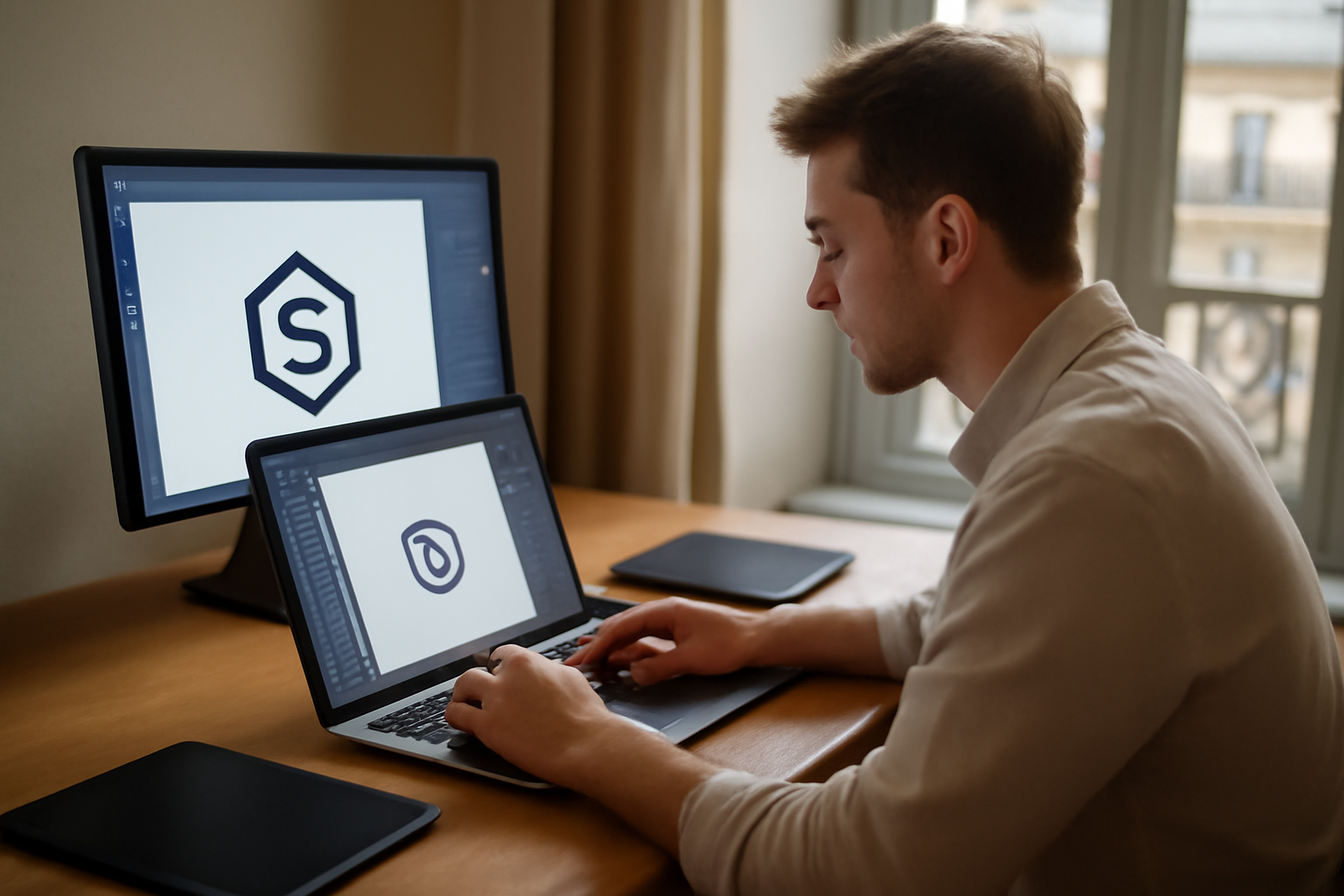
Vous voulez une méthode simple pour image to svg sans perdre une heure ? Sur le terrain, le “clic unique” ne suffit presque jamais. Le bon résultat vient d’une suite d’actions : choisir la méthode, préparer l’image, régler la conversion, puis nettoyer et optimiser. Suivez les étapes ci-dessous et vous aurez un SVG exploitable, pas un fichier monstre.
Étape 1 : choisir la bonne méthode de vectorisation (outil en ligne, Photoshop, ou conversion IA)
Avant de convertir une image en SVG, choisissez la méthode selon le résultat attendu. Un outil en ligne marche très bien pour des logos simples. En revanche, si vous voulez des tracés précis, Illustrator/Photoshop donne plus de contrôle. La vectorisation IA peut aider sur des formes complexes, mais elle demande souvent un nettoyage derrière (chemins, couleurs, simplification).
Commencez par comparer vitesse et maîtrise. Besoin d’un SVG en quelques secondes après upload ? Un convertisseur en ligne peut suffire, surtout si l’image est propre. En revanche, si vous devez maîtriser les contours (typographie, pictogrammes, formes géométriques), un logiciel de design vous donne des leviers concrets.
Pensez aussi à la complexité de l’image. Logo, icône et illustration “dessin” se vectorisent généralement mieux que les photos. Sur une photo, attendez-vous à un SVG très détaillé… donc souvent lourd. Même avec la conversion IA, vous gagnerez rarement du temps : vous passerez plus de temps à nettoyer qu’à exporter.
Dernier point (et c’est celui qui évite les mauvaises surprises) : prévoyez le nettoyage après conversion. Dans la pratique, un convertisseur (en ligne ou IA) produit presque toujours des chemins et des couleurs à corriger. La vraie question n’est pas “est-ce qu’il faudra nettoyer ?”, mais “combien de passes ?”. (Et si vous n’aimez pas éditer des paths, partez plutôt sur une image à fond uni et bords nets.)
Astuce terrain
En 2025, plusieurs convertisseurs en ligne acceptent couramment PNG/JPG/GIF et sortent un rendu SVG en quelques secondes après upload. Pour des logos et pictogrammes, la vectorisation manuelle/assistée donne souvent un meilleur contrôle que la conversion automatique sur une photo.
Piège courant en France : choisir une catégorie “trop large” pour votre objectif (ex. “image → SVG” sans préciser “logo/icone”). Résultat : le mauvais outil. Vous lancez une conversion IA sur une photo et vous récupérez un fichier énorme. Puis vous perdez du temps sur l’édition. Qui n’a jamais vécu ça ?
- Choisissez l’outil selon le niveau de contrôle requis (vitesse vs précision).
- Classifiez votre image : logo/icone (facile), illustration (moyen), photo (risqué).
- Anticipez le nettoyage : chemins, couleurs, simplification.
Étape 2 : préparer l’image pour un SVG net (contraste, taille, suppression du bruit)
Pour obtenir un SVG exploitable, préparez l’image avant de lancer la conversion. Augmentez le contraste, réduisez le bruit (points parasites) et privilégiez une image nette, avec des bords bien définis. Si le fond est complexe, isolez le sujet ou utilisez un fond uni. Une meilleure entrée réduit les chemins inutiles dans le SVG.
D’abord, nettoyez les bords et réduisez les artefacts. Les images compressées, floues ou avec un anti-aliasing trop agressif créent des contours dentelés et des micro-formes. Ensuite, sur l’outil de conversion, vous verrez des milliers de nœuds. Sur une image très bruitée, le SVG final peut contenir beaucoup plus de nœuds que nécessaire, et l’édition devient vite pénible.
Puis isolez le sujet et simplifiez le fond. Un fond uni aide énormément : il limite les zones “inventées” par le traçage. Pour des logos, une version à fond uni et contours nets améliore souvent la qualité de la vectorisation.
Enfin, choisissez une résolution suffisante. Une entrée trop petite “floute” les contours et rend le seuil de traçage instable. Vous n’avez pas besoin d’une image 8K : il vous faut surtout une image qui montre clairement les contours (et les espaces entre les formes).
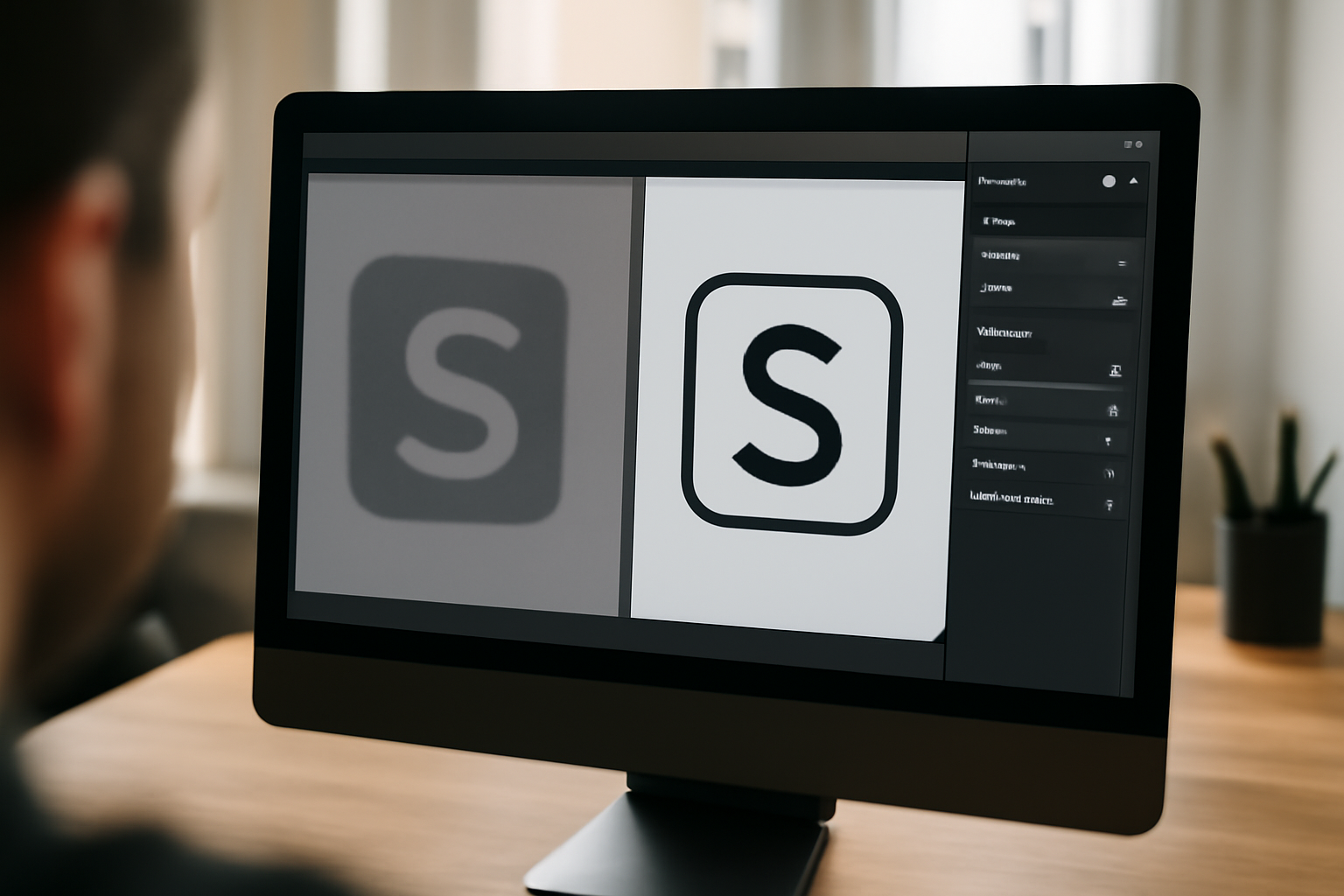
À contrôler
- Les bords : sont-ils nets à l’œil (pas de halo) ?
- Le bruit : voyez-vous des points parasites autour du sujet ?
- Le fond : reste-t-il simple (idéalement uni) ?
Piège courant en France : utiliser une capture d’écran compressée (WhatsApp, réseaux sociaux). Même si le sujet “a l’air net”, le fichier contient souvent du bruit. Vous payez ce bruit en nœuds et en temps d’édition.
- Augmentez le contraste et réduisez le bruit avant la conversion.
- Isoler le sujet ou utiliser un fond uni pour limiter la complexité.
- Visez une résolution qui décrit bien les contours.
Étape 3 : convertir en SVG et régler les paramètres (traçage, couleurs, simplification)
Pendant la conversion, ajustez les paramètres pour trouver le bon équilibre entre fidélité et lisibilité. Le traçage (seuils), le nombre de couleurs et la simplification influencent directement la taille du fichier et la propreté des formes. L’objectif : des chemins cohérents, sans sur-découpage. Faites des essais rapides sur une copie de l’image.
Commencez par le traçage pour éviter les contours “dentelés”. Si le seuil est trop bas, vous récupérez des micro-variations. S’il est trop haut, vous “mangez” des détails et vous perdez des trous (lettres, espaces internes, séparations).
Puis limitez le nombre de couleurs. Plus il y a de couleurs, plus le convertisseur multiplie les formes. Pour un logo, visez 1 à quelques couleurs. Sur le web, un SVG trop détaillé peut devenir lourd et difficile à manipuler, surtout s’il contient beaucoup de nœuds.
Utilisez la simplification pour réduire les points et faciliter l’édition. Les outils proposent souvent des curseurs de seuil/simplification : quelques itérations suffisent fréquemment à améliorer le rendu. Le but n’est pas la perfection théorique, mais des contours stables.
À contrôler : à chaque essai, comparez (1) le poids du SVG, (2) la netteté des contours, (3) la présence de “sur-découpage”. Un test sur une copie évite de repartir de zéro.
Piège courant en France : pousser la simplification à fond “pour alléger”. Oui, le fichier devient plus petit. Non, vous pouvez casser des formes (coins arrondis, séparations fines). Ajustez progressivement.
- Réglez le traçage pour éviter les contours dentelés.
- Limitez les couleurs pour réduire le poids et améliorer la cohérence.
- Utilisez la simplification sans casser les formes.
Étape 4 : vérifier et nettoyer le SVG (paths, remplissages, texte, compatibilité web)
Après la conversion, contrôlez la structure du SVG : vérifiez les chemins (paths), les remplissages, et l’absence de superpositions inutiles. Si le SVG contient du texte, assurez-vous que le rendu est cohérent (polices converties en formes si nécessaire). Testez l’affichage dans un navigateur et dans un éditeur : c’est le meilleur moyen d’éviter les surprises en production.
Contrôlez d’abord les chemins et remplissages. Ouvrez le SVG dans un éditeur et cherchez les éléments parasites : paths qui se chevauchent, remplissages invisibles, groupes inutiles. Sur des conversions IA ou des images complexes, vous pouvez voir des milliers de points : c’est normal. Mais vous devez décider ce que vous gardez.
Gérez ensuite le texte. Le cas le plus fréquent : le texte dépend d’une police non disponible sur le poste utilisateur. Si vous intégrez en inline, convertissez le texte en formes si nécessaire. Si vous intégrez via <img>, le rendu dépend moins de la police, mais le contenu doit rester cohérent.
Puis testez l’affichage. Ouvrez le fichier dans Chrome/Firefox/Safari (au moins deux navigateurs) et vérifiez le rendu à différentes tailles. Certains SVG “marchent” dans l’éditeur mais se déforment sur le web si l’encodage ou les attributs ne sont pas standards.
À contrôler :
paths : cohérence des contours ; remplissages : pas de zones qui débordent ; texte : pas de police manquante ; compatibilité : rendu identique sur navigateur.
Piège courant en France : publier un SVG “correct” visuellement dans l’éditeur, sans test navigateur. Sur mobile, le rendu peut devenir flou ou décalé. Testez avant de l’ajouter à vos pages.
- Supprimez les éléments parasites : chevauchements, groupes inutiles.
- Convertissez le texte en formes si le rendu dépend d’une police.
- Testez sur plusieurs navigateurs et dans l’éditeur.
Étape 5 : optimiser le SVG pour le SEO et les performances (poids, nommage, accessibilité)
Un SVG optimisé améliore les performances et peut aussi soutenir le SEO visuel. Réduisez le poids (suppression des métadonnées inutiles, simplification), utilisez des noms de classes cohérents et ajoutez des attributs utiles. Côté accessibilité : prévoyez un texte alternatif quand le SVG est intégré via <img>, ou un titre/description si vous l’intégrez en inline. Ensuite, mesurez l’impact.
Réduisez la taille du fichier. Les SVG peuvent embarquer des métadonnées, des styles et des groupes non nécessaires. En 2025, l’optimisation des images (poids, formats, chargement) reste un levier majeur des Core Web Vitals. Un SVG plus léger réduit le temps de transfert et améliore souvent le rendu, surtout sur mobile.
Structurez le SVG pour la maintenance. Donnez des noms de classes et d’IDs cohérents. Pas “pour faire joli”, mais pour retrouver rapidement un élément quand vous devez ajuster une couleur ou une forme. Sur un projet qui évolue, c’est du temps gagné.
Améliorez l’accessibilité. Si vous utilisez <img src="..." alt="...">, renseignez un alt utile. Si vous intégrez en inline, utilisez <title> et <desc> quand c’est pertinent. Puis mesurez : testez le chargement et vérifiez l’impact sur vos pages.
Pour cadrer vos tests performance, appuyez-vous sur des repères concrets : mesurer l’impact performance avec Web Vitals et la documentation sur le format SVG : référence SVG sur MDN.
Piège courant en France : garder des SVG “sortis bruts” de l’outil, avec des styles et des IDs inutiles. Sur le web, ce n’est pas un détail : ça gonfle le fichier et ça ralentit le rendu.
- Réduisez le poids pour améliorer le chargement.
- Structurez classes et IDs pour faciliter les futures retouches.
- Ajoutez alt/title/desc selon votre intégration.
Étape 6 : cas d’usage concrets (logo, icône, illustration) et erreurs à éviter
Les meilleurs résultats viennent d’un bon cas d’usage. Pour un logo ou une icône, visez une vectorisation en 1 à quelques couleurs et nettoyez les contours. Pour une illustration complexe, acceptez une simplification et travaillez par zones. Évitez de convertir une photo brute sans préparation : vous obtiendrez souvent un SVG énorme, difficile à éditer.
Logo / icône : partez d’une image à fond uni. Faites 2 à 3 essais en ajustant le traçage et la simplification. Objectif : contours propres, pas de sur-découpage. Sur les icônes, pensez “responsive” : un SVG propre se redimensionne sans flou.
Illustration : découpez mentalement par zones (formes principales, ombres, détails). Vous pouvez convertir en plusieurs couches ou accepter une simplification plus forte. Le but : obtenir un rendu stable, pas capturer chaque micro texture.
Photos : si vous convertissez quand même, préparez/segmentez. Sinon, la conversion automatique produit fréquemment un SVG très lourd (beaucoup de formes) sans vraie valeur éditoriale. Vous aurez un fichier difficile à intégrer et à maintenir.
Si votre objectif est “web clean”, gardez en tête les standards : SVG 2 sur le W3C. Et côté performance, gardez aussi l’œil sur les bonnes pratiques environnementales : informations du ministère de la Transition écologique (pratique quand vous justifiez des optimisations de poids et de chargement).
Piège courant en France : dupliquer des pages “ville” pour publier vos SVG… pardon, je me reprends : dupliquer des SVG en gardant des variantes inutiles. Sur un site, multipliez les versions seulement quand c’est justifié (formats, tailles, contexte). Sinon, vous alourdissez l’écosystème.
- Logo/icone : 1 à quelques couleurs, contours propres.
- Illustration : simplification assumée, travail par zones.
- Photo brute : préparation/segmentation ou rendu moins “net”.
Résultat et prochaines étapes
À ce stade, vous devriez avoir un SVG qui se redimensionne proprement, avec un poids raisonnable et des contours cohérents. Prochaine étape : l’intégrer dans votre page (en <img> si vous voulez un contrôle simple de l’alt, ou en inline si vous avez besoin d’animer/styler finement).
Puis mesurez. Vérifiez le rendu sur mobile, et comparez le temps de chargement avant/après. Si la fiche “décroche” (ici : vos performances et vos conversions visuelles), continuez sur la durée, pas au coup par tête. Sinon, retournez à l’étape 3 ou 4 : c’est souvent là que la correction se fait le plus vite.
À contrôler
- Poids du SVG : descendu sans casser les formes.
- Qualité des contours : pas de dentelures, pas de trous manquants.
- Structure : paths propres, pas de superpositions inutiles.
- Texte : rendu cohérent (police convertie si nécessaire).
- Accessibilité : alt/title/desc selon l’intégration.
- Compatibilité web : test navigateur + tailles.
- Performance : impact mesuré sur vos pages.
FAQ
Comment convertir une image PNG ou JPG en SVG gratuitement en ligne ?
Choisissez un convertisseur en ligne qui accepte PNG/JPG, importez le fichier, puis ajustez le traçage et la simplification. Téléchargez le SVG et vérifiez les paths dans un éditeur. Si le résultat est trop lourd, revenez sur les réglages (seuil/couleurs) plutôt que de tout corriger à la main.
Quel est le meilleur réglage pour obtenir un SVG propre à partir d’un logo ?
Visez un traçage qui suit les contours sans sur-découper, limitez le nombre de couleurs à 1 à quelques teintes, puis appliquez une simplification modérée. Faites 2 à 3 essais sur une copie : le “meilleur” réglage est celui qui donne des contours stables sans milliers de nœuds.
Pourquoi mon SVG converti est-il trop lourd ou plein de points ?
Deux causes fréquentes : une image d’entrée bruitée (compression, flou, fond complexe) et des réglages trop permissifs (seuil de traçage bas, couleurs trop nombreuses, simplification trop faible). Sur des images très complexes, la conversion automatique génère naturellement beaucoup de nœuds : il faut préparer l’image et ajuster les paramètres.
Quand faut-il utiliser une vectorisation IA plutôt qu’un outil classique ?
Utilisez la vectorisation IA quand l’image est complexe (formes irrégulières, illustration stylisée) et que vous acceptez de nettoyer après coup. Pour les logos et icônes simples, un outil classique avec réglages de traçage et de simplification donne souvent un contrôle plus prévisible.
Combien de temps faut-il pour convertir une image en SVG et obtenir un résultat exploitable ?
Comptez 5 à 15 minutes pour la conversion et 10 à 20 minutes pour le contrôle/cleanup si l’image est propre. Si l’entrée est bruitée ou si c’est une photo, prévoyez plutôt 30 à 60 minutes : vous ferez des itérations sur traçage, couleurs et simplification.
Est-ce que je peux convertir un GIF animé en SVG sans perdre l’animation ?
En général, convertir un GIF animé en un seul SVG statique ne conserve pas l’animation. Pour garder l’animation, il faut souvent convertir en une autre technologie (par exemple SVG par frame ou une approche vidéo/animation selon votre rendu). Vérifiez ce que l’outil exporte réellement : la plupart du temps, seul un état est exporté.
L’essentiel à retenir
- Choisissez la méthode selon le niveau de contrôle requis : outil en ligne pour la vitesse, logiciel pour la précision.
- Préparez l’image (contraste, bruit, fond) : une bonne entrée réduit la complexité du SVG final.
- Ajustez traçage, couleurs et simplification : c’est le trio qui détermine la propreté et le poids.
- Nettoyez après conversion : supprimez les éléments parasites et testez l’affichage dans le navigateur.
- Optimisez pour le web : poids réduit, structure claire, et accessibilité (alt/title/desc selon l’intégration).
- Évitez de convertir des photos brutes sans préparation : privilégiez logos, icônes et illustrations segmentées.
- Faites des itérations rapides : un SVG “correct” en 2-3 essais vaut mieux qu’un résultat parfait impossible à obtenir du premier coup.
Si vous ne retenez qu’une chose : l’image to svg qui marche, c’est celle que vous contrôlez après conversion. Sur la durée, pas au coup par tête. Et sur vos conditions réelles de terrain, la différence se voit vite : rendu et performance.