Vous cherchez un convertisseur video mp4 vers avi rapide, en ligne, sans prise de tête ? Ici, on fait simple : vous convertissez votre MP4 en AVI, vous testez la lecture (audio, résolution, compatibilité), puis vous ajustez si le fichier ne passe pas dans votre lecteur ou votre logiciel.
Et non, ce n’est pas “juste” un bouton. Le vrai test arrive après : le fichier s’ouvre chez vous, sur le poste du client, ou dans l’outil qui doit l’ingérer. Sinon… retour à la conversion.
En Bref : Importez votre MP4, lancez la conversion en AVI, téléchargez le résultat, puis contrôlez la lecture (codec, piste audio, résolution). Si ça coince, corrigez les options ou retentez avec un export plus compatible.
| Prérequis | Délai estimé | Niveau | Ce qu’il faut |
|---|---|---|---|
| Fichier MP4 | 1 à 10 min | Débutant | MP4 lisible (test rapide) |
| Accès à un convertisseur en ligne | 2 à 15 min | Débutant | Navigateur récent |
| Contrôle du résultat | 2 à 5 min | Intermédiaire | Lecteur local (VLC conseillé) |
| Option de compatibilité (si dispo) | +1 à 5 min | Intermédiaire | Réglage codec/qualité |
Étape 1 : Choisissez l’outil de conversion MP4 → AVI
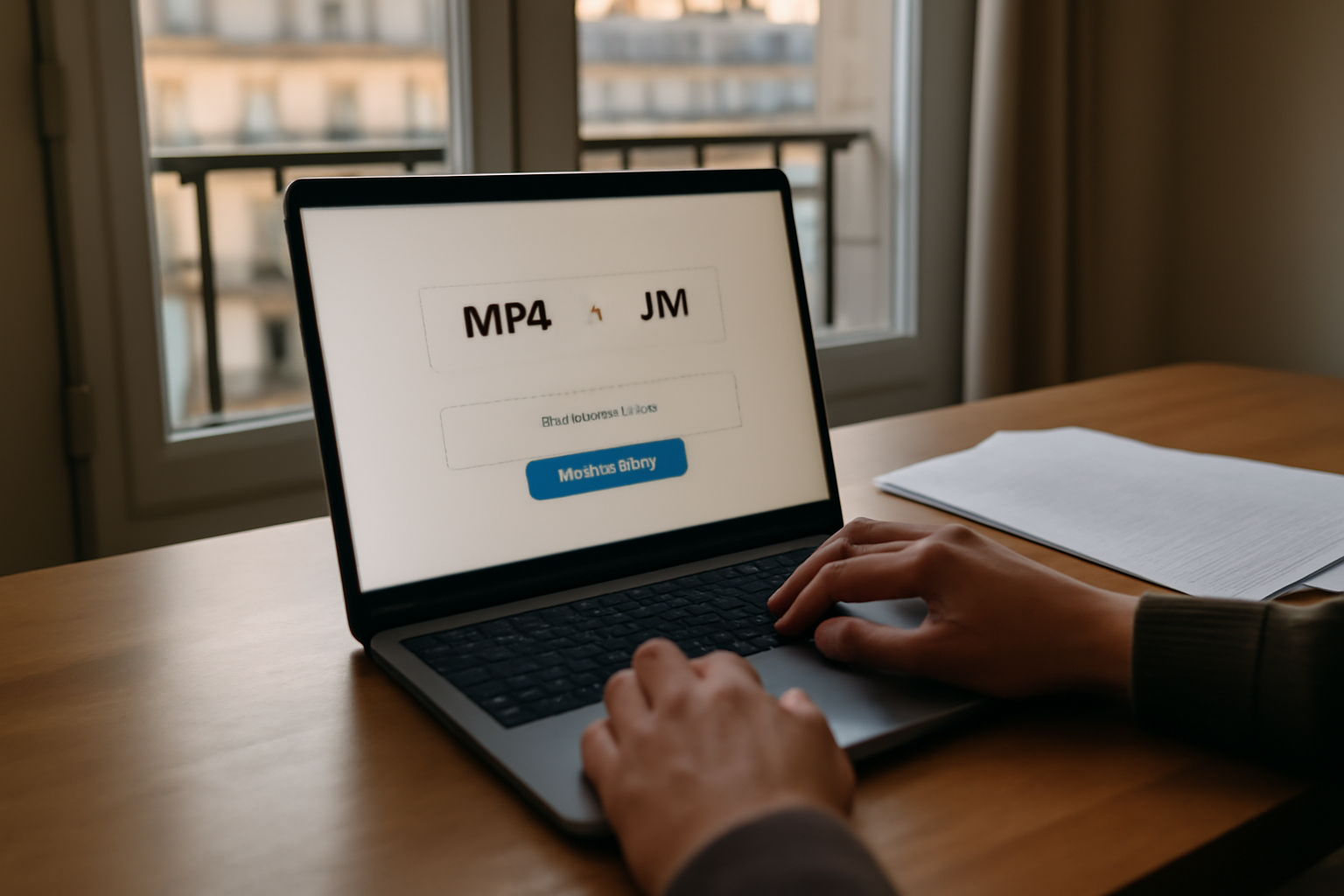
Le signal le plus concret : sur la page de l’outil, cherchez “MP4 to AVI” clairement affiché, avec des options de qualité/codec si elles existent. Un vrai convertisseur indique aussi la limite de taille (ex : 1 Go) et le mode de traitement (un fichier à la fois ou par lot).
Dans la SERP, vous verrez souvent des pages “gratuits et rapides”. Votre contrôle doit être plus précis : est-ce que l’outil annonce AVI comme format de sortie et pas seulement “vidéo” ? Est-ce qu’il propose une lecture/aperçu, ou au minimum un téléchargement immédiat après conversion ?
Piège courant en France : tomber sur un outil qui convertit… mais avec des réglages incompatibles (audio qui saute, image qui devient noire, lecture OK sur un lecteur mais pas sur le logiciel cible). Ça arrive plus souvent qu’on ne le pense, surtout quand la vidéo source est déjà “encapsulée” de manière particulière.
Vous voulez vérifier sans vous perdre ? Recoupez la logique technique via des références sur les conteneurs/standards. Pour comprendre le rôle du conteneur AVI, vous pouvez consulter la page AVI (Audio Video Interleave). Pour le format MP4 : présentation MPEG-4 / MP4.
Choisissez l’outil qui vous donne le plus de contrôle (qualité, résolution, audio) plutôt que celui qui promet “convertir en un clic” sans détails. (Spoiler : ça finit rarement “en un clic”.)
- Contrôle : vérifiez la présence explicite “MP4 → AVI” + taille max + options.
- Contrôle : cherchez un bouton de téléchargement clair après conversion.
- Ajustement : si vous devez livrer à un logiciel strict, privilégiez un outil qui permet des réglages.
Étape 2 : Préparez votre MP4 avant d’uploader
Avant de cliquer “Upload”, faites un mini test local. Le signal concret : votre MP4 s’ouvre-t-il sans erreur chez vous (lecture fluide, audio présent, pas de saccades extrêmes) ? Si le MP4 source est déjà bancal, la conversion en convertisseur video mp4 vers avi ne fera que déplacer le problème.
Le gain vient surtout de la préparation. Renommez le fichier (ex : chantier_lyon_2026-04-19.mp4) pour éviter les caractères spéciaux. Vérifiez aussi la taille : certains outils en ligne bloquent au-delà de 1 Go, et le message d’erreur n’est pas toujours clair.
Astuce rapide : si la vidéo est longue, testez d’abord avec 30 à 60 secondes. Vous validez le rendu (audio + image) avant de convertir tout le projet. Oui, ça évite de perdre du temps quand l’outil “échoue” à la fin.
Piège courant : uploader une vidéo depuis un lien cloud alors que l’outil limite le temps d’accès. Préférez le fichier local si l’outil ne précise pas clairement la gestion des liens.
- Contrôle : ouvrez le MP4 dans un lecteur (VLC idéal) et vérifiez audio + image.
- Contrôle : renommez le fichier sans caractères spéciaux, regardez la taille.
- Ajustement : testez un extrait avant de lancer la conversion complète.
Étape 3 : Lancez la conversion en AVI avec les bons réglages
Le signal clé : dans l’interface du convertisseur video mp4 vers avi, repérez le champ “Format de sortie : AVI” et, si proposé, les réglages de qualité et audio. Certains sites affichent “résolution” et “codec” comme options. D’autres se contentent de convertir avec des paramètres par défaut.
Choisissez vos réglages selon votre objectif de lecture :
- Compatibilité maximale : privilégiez une qualité “standard” plutôt que “ultra”. Les systèmes qui lisent mal les formats trop lourds sont fréquents en environnement pro.
- Audio prioritaire : si l’outil propose un choix de piste audio, gardez celle qui marche chez vous (souvent AAC → audio plus stable, selon la source).
- Image prioritaire : si vous voyez un réglage de résolution, conservez la source si possible, sinon baissez légèrement pour éviter des erreurs de décodage.
Pendant la conversion, surveillez la progression : est-ce que ça avance sans blocage ? Est-ce que l’interface confirme la taille finale ? Quand le fichier AVI télécharge avec une taille trop faible (ex : moitié de la source), suspectez une conversion incomplète.
Autre point : si l’outil accepte “traitement par lot”, ne lancez pas 50 fichiers d’un coup. Faites d’abord 1 fichier test. Sur la durée, pas au coup par tête : vous évitez de perdre des heures sur des conversions qui ne passent pas à la lecture.
- Contrôle : vérifiez “AVI” + options qualité/audio visibles.
- Contrôle : lancez un test sur extrait si votre fichier est long.
- Ajustement : si vous devez être lu partout, réduisez la qualité au lieu de chercher le maximum.
Étape 4 : Téléchargez et vérifiez la lecture (audio/vidéo)
La meilleure étape n’est pas la conversion : c’est la vérification. Le signal concret : l’AVI téléchargé s’ouvre-t-il immédiatement dans votre lecteur habituel, sans message d’erreur ?
Ouvrez le fichier et contrôlez 4 points, dans cet ordre :
- Audio : volume présent ? synchronisation correcte ? pas de “silence” au milieu ?
- Image : pas de noir, pas d’écran figé, pas de frames corrompues.
- Résolution : cohérente avec votre besoin (ex : lisible sur écran 1080p).
- Lecture : fluidité acceptable sur un PC “standard” (pas un monstre de perf).
Si vous avez un lecteur spécifique (logiciel métier, outil d’archivage), testez dans vos conditions réelles de terrain. C’est là que vous repérez les problèmes de codec/encapsulation.
Piège courant : juger la conversion uniquement sur un aperçu navigateur. Le rendu peut changer après téléchargement et lecture locale.
- Contrôle : ouvrez l’AVI en local et vérifiez audio + image.
- Contrôle : comparez la taille du fichier téléchargé à la source (anomalie = doute).
- Ajustement : si un point échoue, retournez à l’étape 3 avec d’autres réglages.
Étape 5 : Corrigez si votre AVI ne passe pas
Quand “ça ne passe pas”, ce n’est pas forcément la faute du fichier source. D’abord, identifiez le symptôme : audio muet ? image verte ? lecture impossible ?
Utilisez une logique action → contrôle → ajustement :
- Symptôme : audio absent ou désynchronisé.
Action : relancez la conversion en changeant l’option audio (si disponible) ou la qualité.
Contrôle : testez un extrait de 30 secondes.
Ajustement : baissez légèrement la qualité et gardez une piste audio stable. - Symptôme : image corrompue / noir.
Action : changez la résolution (souvent baisser aide) ou le mode de compatibilité.
Contrôle : vérifiez la lecture sur VLC + sur le logiciel cible.
Ajustement : privilégiez une conversion “standard” plutôt que “haute qualité”. - Symptôme : fichier trop lourd ou lecture lente.
Action : réduisez la qualité/bitrate (si l’outil le permet).
Contrôle : lancez sur un PC moins puissant.
Ajustement : vise la lisibilité, pas la perfection.
Piège courant en France : refaire 10 conversions sans noter ce qui change. Sur la durée, vous perdez du temps. Tenez une mini-trace : réglage A → résultat B. (C’est comme en marketing : on mesure, on ajuste.)
Si vous êtes dans un contexte “livraison client”, pensez aussi à la sécurité des fichiers. Pour un cadre général de bonnes pratiques côté RGPD et traitement de données, vous pouvez consulter les ressources de la CNIL (surtout si vos vidéos contiennent des données personnelles).
- Contrôle : identifiez le symptôme exact (audio, image, poids, lecture).
- Contrôle : testez un extrait après chaque modification.
- Ajustement : changez une seule variable à la fois (qualité ou audio ou résolution).
À contrôler : 8 critères rapides avant de valider
Vous voulez une conversion qui marche, pas une conversion “qui a l’air bonne”. Voici les critères observables, dans l’ordre :
- Format de sortie : “AVI” bien confirmé dans l’interface et dans le nom du fichier téléchargé.
- Qualité : réglage visible (ou au moins cohérence de taille finale).
- Audio : piste présente, pas de silence, pas de décalage.
- Résolution : lisible sur l’écran cible (ex : 720p/1080p selon besoin).
- Lecture locale : ouverture sur lecteur standard (VLC) sans message d’erreur.
- Lecture “logiciel cible” : test dans votre outil métier si c’est imposé.
- Limites d’upload : pas de message de taille/temps d’attente ignoré.
- Traçabilité : vous savez quel réglage vous avez utilisé pour obtenir le résultat OK.
Question terrain : votre besoin, c’est “ouvrir partout” ou “rendu le plus propre possible” ? La réponse change les réglages.
Résultat et prochaines étapes
Quand votre convertisseur video mp4 vers avi produit un AVI qui lit correctement audio + image, vous pouvez passer à l’étape suivante : standardiser votre méthode pour éviter les aller-retours.
Prochaine action simple : créez votre “preset” interne. Exemple : pour des vidéos de chantier, vous lancez d’abord un extrait, vous gardez les réglages qui passent sur votre lecteur, puis vous convertissez le reste. Sur la durée, pas au coup par tête.
Si vous devez livrer à plusieurs postes ou plusieurs clients, faites un contrôle croisé : un test sur PC “standard” + un test sur l’environnement qui pose problème. (Souvent, c’est le poste du client qui révèle le vrai souci.)
Et si l’outil en ligne limite trop ou échoue sur certains fichiers, changez d’approche : un autre outil, ou une conversion offline plus contrôlée. Le but : repérer les réglages qui convertissent sans casse.
- Contrôle : conservez les réglages qui ont donné un AVI OK.
- Contrôle : testez sur le lecteur/logiciel cible avant de convertir tout.
- Ajustement : en cas d’échec, changez une variable à la fois (audio/résolution/qualité).
FAQ : convertisseur MP4 vers AVI en ligne
Pourquoi mon fichier AVI converti ne s’ouvre pas correctement ?
Souvent, la conversion a gardé un codec ou un réglage incompatible avec votre lecteur. Vérifiez audio + image sur VLC, puis relancez la conversion avec une qualité plus standard ou une résolution légèrement réduite.
La conversion MP4 → AVI en ligne est-elle gratuite vraiment ?
Beaucoup d’outils affichent “gratuit”, mais limitent la taille, le nombre de fichiers ou la vitesse. Contrôlez la limite de taille (ex : 1 Go) et le message d’upload avant de lancer un gros fichier.
Quel réglage choisir pour une compatibilité maximale ?
Si votre priorité est “ouvrir partout”, utilisez un réglage qualité standard et évitez les options trop “haute performance”. Testez d’abord un extrait de 30 à 60 secondes : si ça passe, vous lancez le reste.
Mon audio est décalé après conversion. Que faire ?
Relancez la conversion en modifiant les options audio (si l’outil les propose) ou en baissant la qualité. Contrôlez sur un extrait, puis validez sur le logiciel cible.
Combien de temps dure une conversion MP4 → AVI ?
En général, comptez 1 à 10 minutes selon la taille, la durée et la charge du service. Pour gagner du temps, convertissez d’abord un extrait pour valider la lecture.
Dernier contrôle avant de fermer l’onglet : relisez votre AVI sur le lecteur le plus proche de votre usage final. Vous voulez un résultat “qui marche chez vous”, pas “qui a passé la conversion”. Et si ça coince, revenez à l’étape 5 : ajustez une variable à la fois. C’est comme en marketing local : quand la fiche commence à décoller, vous reproduisez la recette. Ici, quand le convertisseur video mp4 vers avi produit un fichier lisible, vous standardisez la méthode.
Si vous cherchez aussi à rendre vos actions plus “mesurables” côté visibilité, vous pouvez vous inspirer de la logique de suivi : mesure, suivi et backlinks locaux.